Первый взгляд: что где находится
Экран состоит из трёх частей. Слева — панель с двумя вкладками. Сверху — панель инструментов. Остальное — карта. На картинке отмечены все кнопки, которыми вы будете пользоваться; каждая подробно описана ниже.
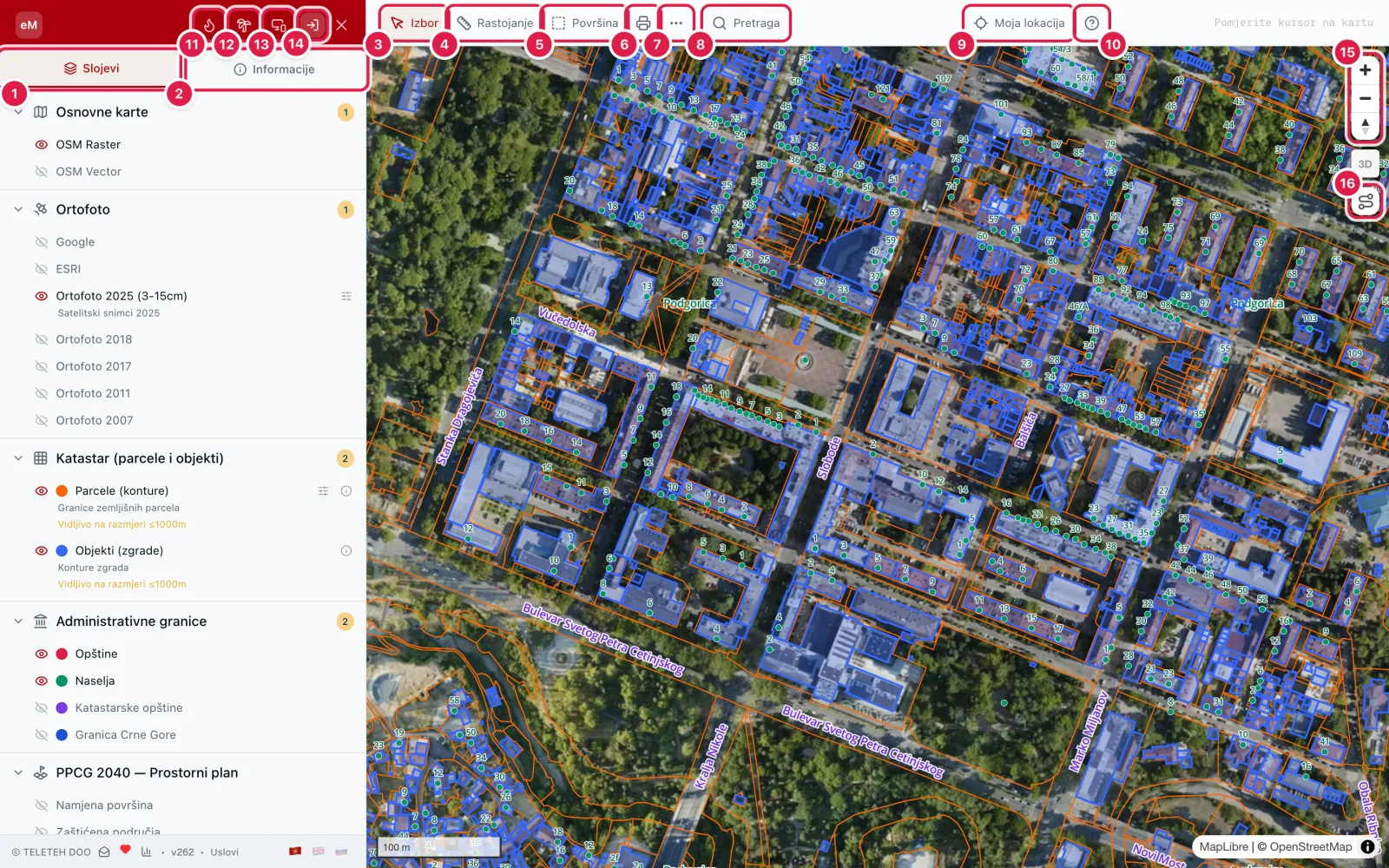
- 1Слои — всё, что можно показать на карте.
- 2Информация — данные о том, на что вы нажали на карте.
- 3Выбор — обычное нажатие на карту; выбирает участок или здание.
- 4Расстояние — измерение длины.
- 5Площадь — измерение площади.
- 6Экспорт вида в PDF или DXF.
- 7Дополнительно — импорт GPS-трека.
- 8Поиск участков и адресов.
- 9Моё местоположение — переносит карту туда, где вы находитесь.
- 10Помощь — это руководство.
- 11Пожарный режим.
- 12Морской режим.
- 13Установить приложение на телефон или компьютер.
- 14Вход.
- 15Масштаб (+ и −) и компас. Сразу под ними — кнопка 3D.
- 16Маршрут с высотами.
Перемещение по карте
Карту перемещают перетаскиванием мышью, приближают колёсиком мыши или кнопками + и −. Кнопка 3D включает объёмный рельеф и здания (см. следующую главу). Компас возвращает карту на север.
Кнопка Моё местоположение переносит карту туда, где вы находитесь. Сначала браузер спросит разрешение. Справа на панели видны координаты точки под курсором и текущий масштаб.
eMapa запоминает, где вы остановились: в следующий раз карта откроется на том же месте.
3D-вид: рельеф и здания
Кнопка 3D делает карту объёмной: горы, долины и берег принимают настоящую форму, а здания из кадастра поднимаются над землёй. Так проще всего понять, как участок лежит на местности — на склоне, в низине или под горой, — ещё до того, как вы туда поедете.
Рельеф построен по цифровой модели Copernicus EU-DEM (европейская программа наблюдения Земли) и спутниковым измерениям NASA SRTM. Те же высоты использует Маршрут с высотами. Высоты на экране немного усилены (в 1,5 раза), чтобы форма местности читалась лучше.
- 1Нажмите кнопку 3D под кнопками масштаба (1).
- 2Зажмите правую кнопку мыши и тяните: вверх-вниз — наклон карты, влево-вправо — поворот. На ноутбуке: Ctrl + перетаскивание.
- 3Компас возвращает карту на север, повторное нажатие 3D — плоский вид.
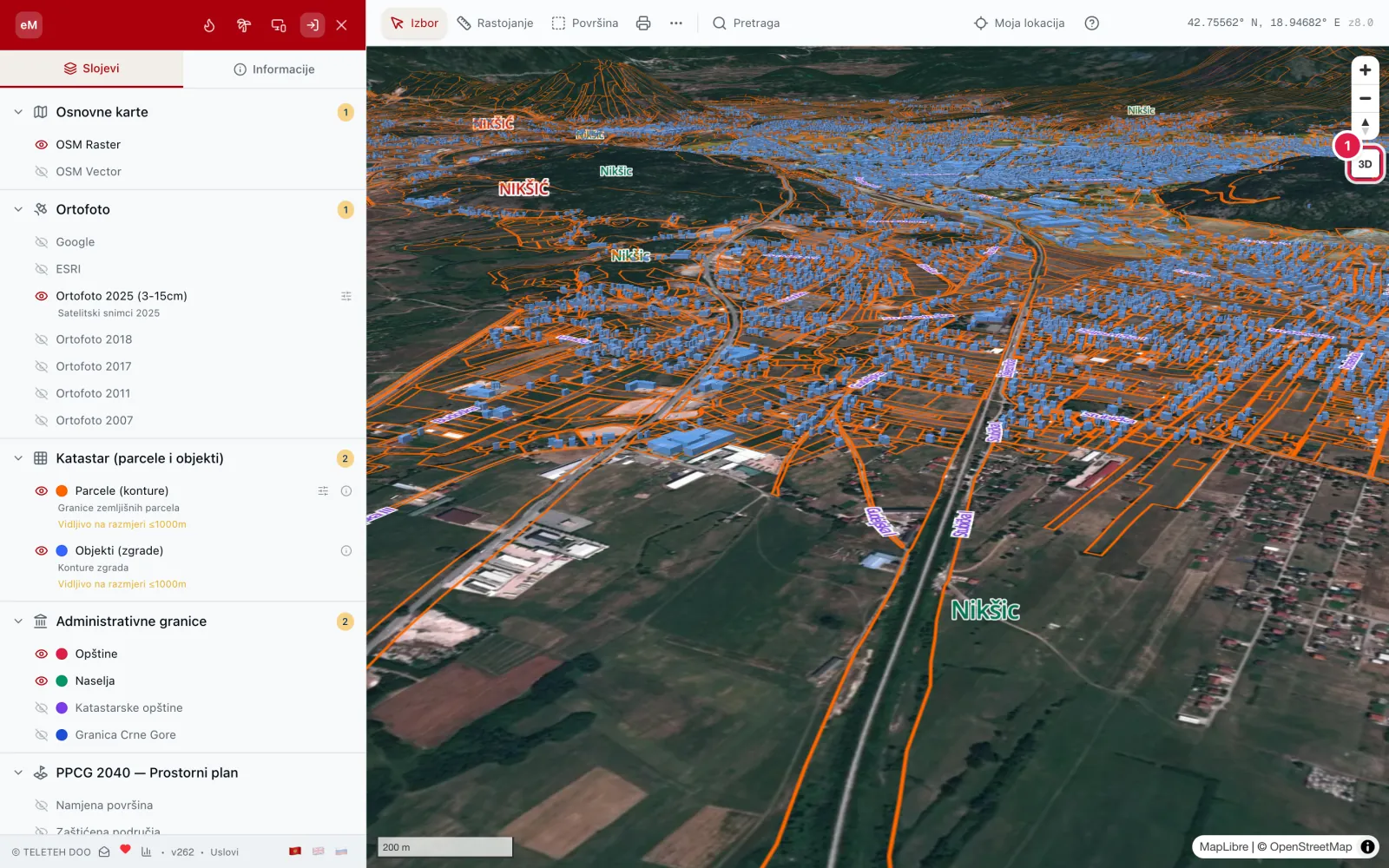
- 1Кнопка 3D — включает и выключает объёмный вид.
Слои: включение и выключение
Во вкладке Слои собраны все данные, по группам: базовые карты, ортофото, кадастр, административные границы, PPCG 2040, воды, связь, топография, адреса, природа и экология, риски.
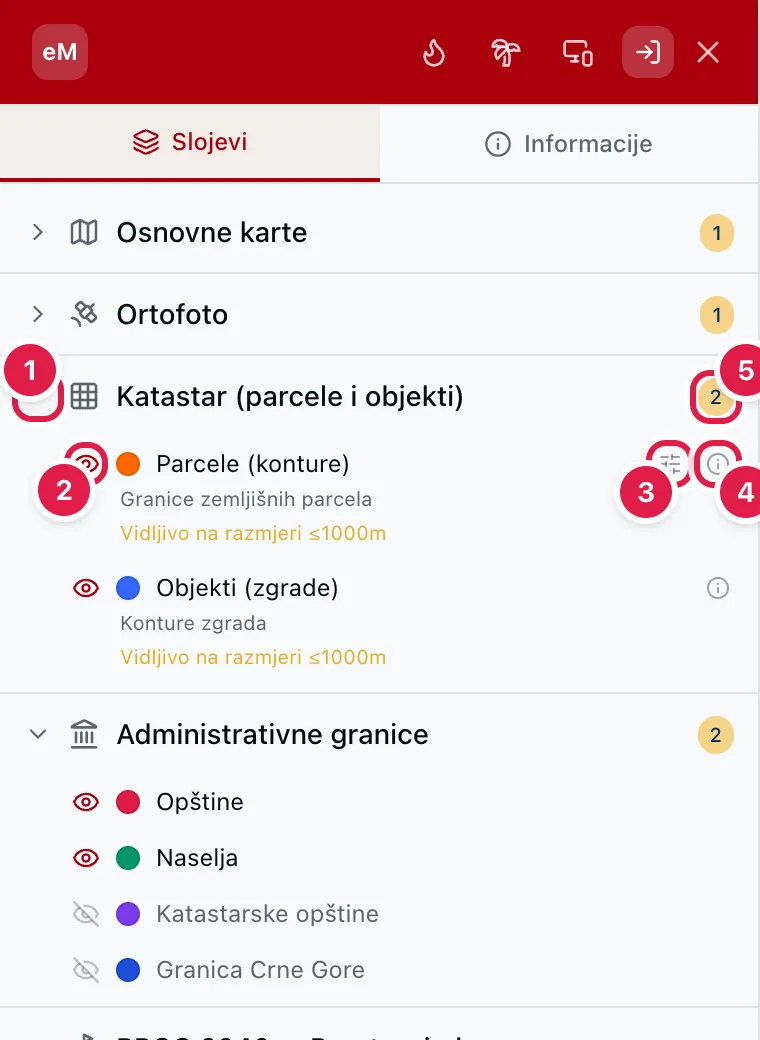
- 1Стрелка открывает и закрывает группу.
- 2Глаз включает и выключает слой. Перечёркнутый глаз — слой выключен.
- 3Настройки слоя — прозрачность, а у участков ещё номера и площади (см. следующую главу).
- 4«i» — описание слоя, источник данных и дата последнего обновления.
- 5Число в кружке показывает, сколько слоёв группы включено.
Настройки слоя: прозрачность, номера и площади участков
У каждого слоя свои настройки. Чаще всего нужны прозрачность и, у участков, показ номера и площади каждого участка прямо на карте.
- 1Во вкладке Слои найдите слой участков (контуры) в группе Кадастр.
- 2Нажмите значок настроек справа от названия слоя (1).
- 3Нажмите Номера и площади (2). На каждом участке на карте появятся его номер и площадь.
- 4Повторное нажатие на Номера и площади выключает надписи.
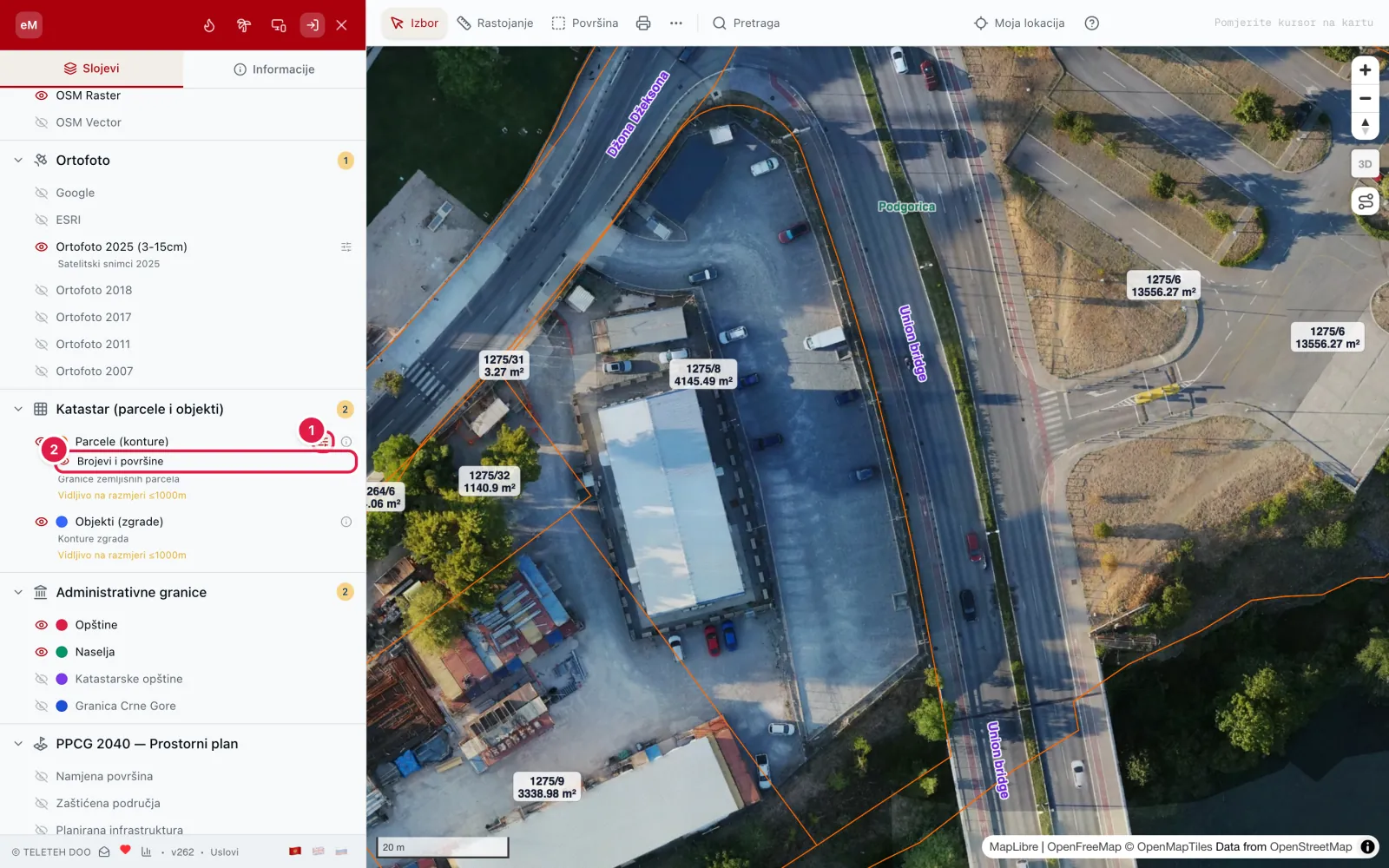
- 1Значок настроек слоя участков.
- 2Номера и площади — включает и выключает надписи на участках.
Поиск участков и адресов
Участок ищут по номеру, здание — по адресу.
- 1Нажмите Поиск на панели инструментов (1).
- 2Выберите общину (2).
- 3Выберите кадастровую общину, KO (3).
- 4Введите номер участка, например 1406 или 1406/2 (4).
- 5Нажмите кнопку поиска (5). Карта переместится к участку и выделит его.
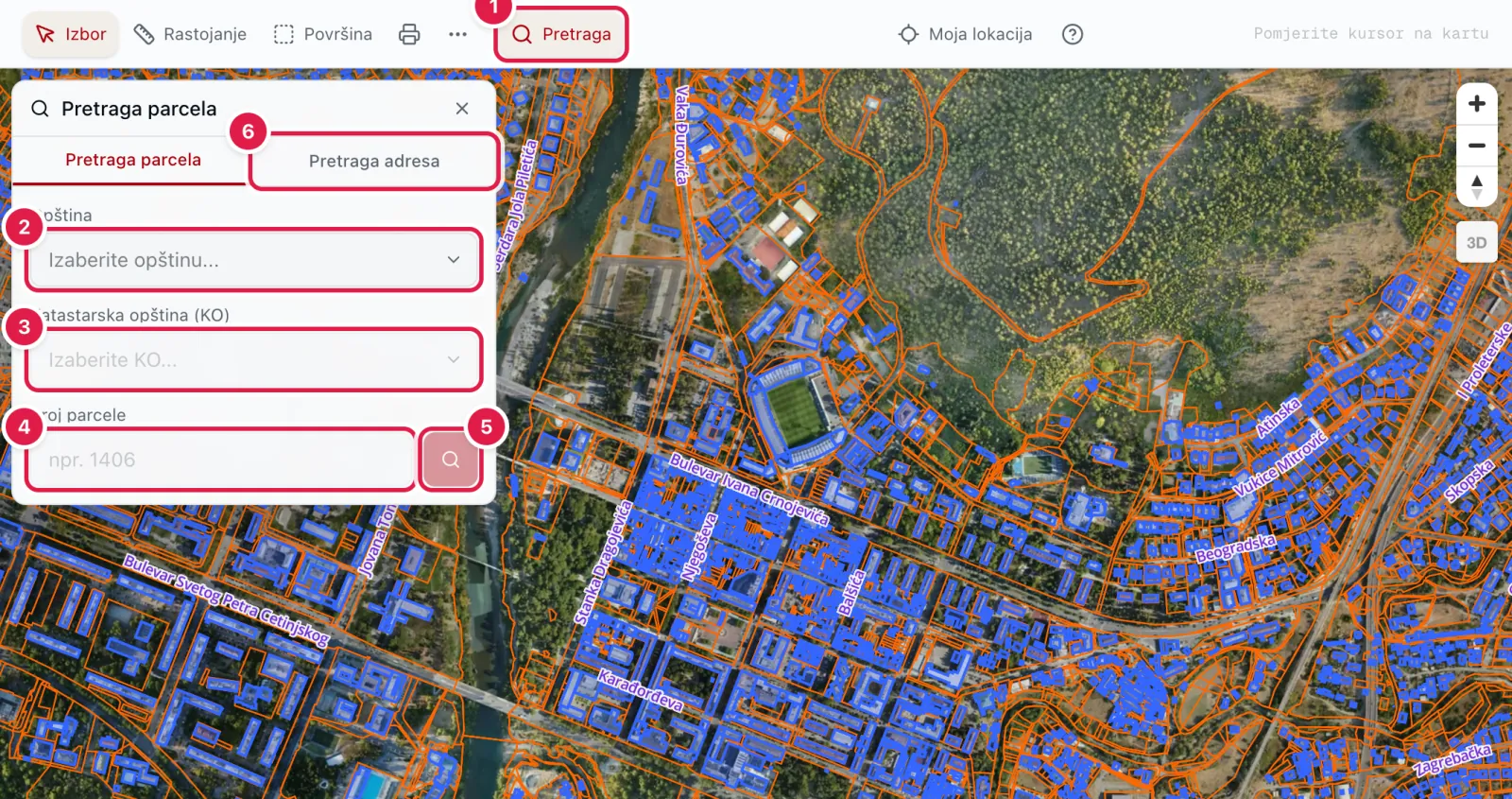
- 1Кнопка Поиск.
- 2Община.
- 3Кадастровая община (KO).
- 4Номер участка.
- 5Запустить поиск.
- 6Вкладка Поиск адреса: община, населённый пункт, улица и номер дома.
Информация об участке
Нажмите на участок на карте. Во вкладке Информация появятся номер участка, координаты и площадь, кадастровые данные (округ, кадастровая община, община), назначение по пространственному плану PPCG 2040 и экологические ограничения, действующие в этом месте.
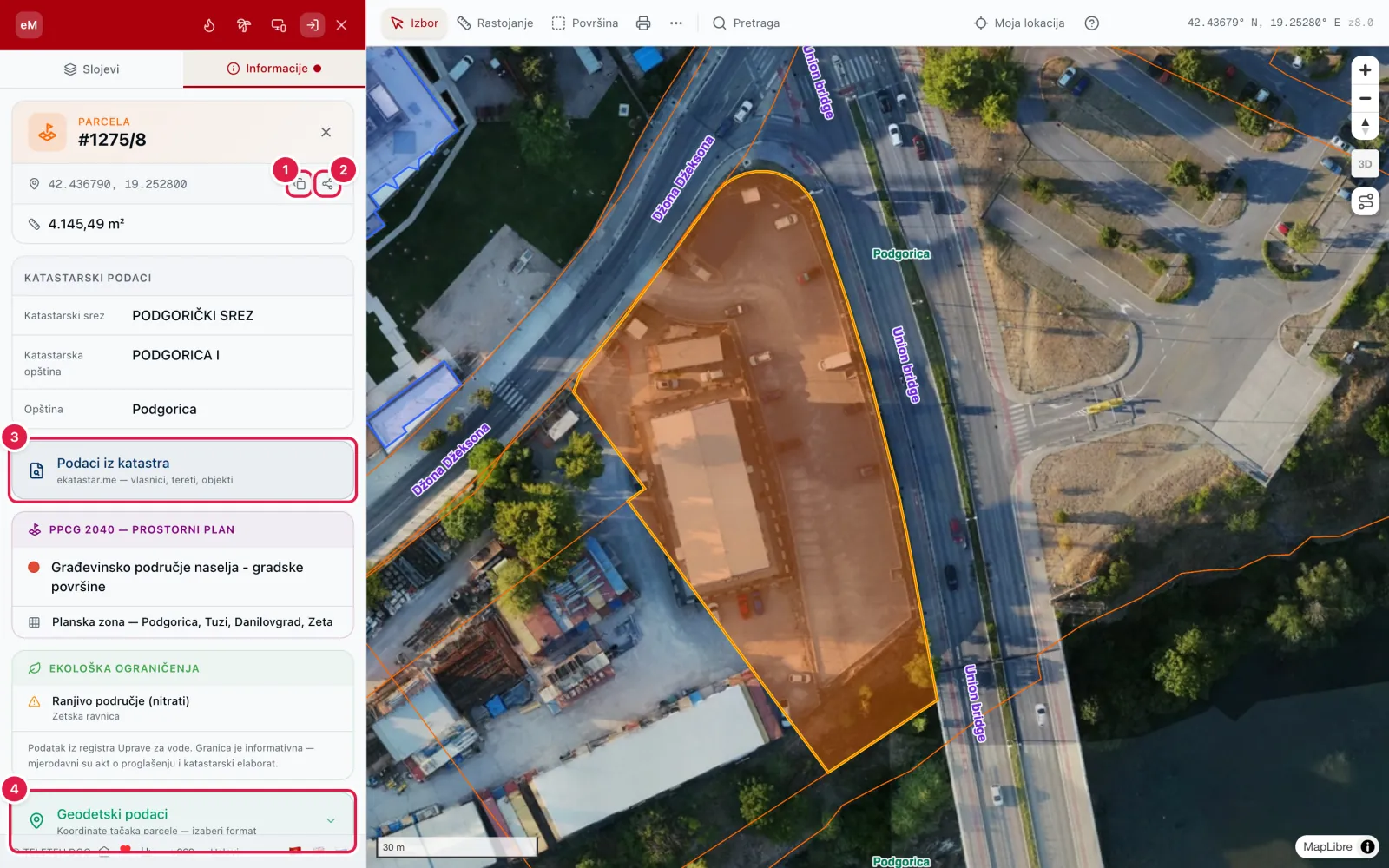
- 1Скопировать координаты.
- 2Поделиться ссылкой — кто её откроет, увидит именно этот участок.
- 3Данные кадастра — владельцы, листы, обременения (см. главу Данные кадастра).
- 4Геодезические данные — координаты угловых точек (см. главу Геодезистам).
Экология участка
Блок «Экология» во вкладке «Информация» свёрнут. В заголовке видно число находок, тип почвы и значок воды, если участок в зоне паводка или зоне водозабора. Клик по заголовку открывает все данные.
Охрана и риски считаются по всему участку, а не по точке клика: охраняемая природа, нагрузка на окружающую среду, охранные зоны по PPCG 2040, зоны паводков, зоны санитарной охраны водозаборов (I, II и III пояс) и тип почвы. У каждой зоны указано, какую долю участка она занимает.
Ниже — рельеф (высота, уклон, экспозиция), покрытие земли (лес, луг, пашня, застройка) с плотностью крон и долей лиственных и хвойных, что по спутнику растёт на участке и в радиусе около 1 км, сезон вегетации, свойства почвы (pH, органика, текстура, азот, доступная влага), культуры, которым подходят климат и почва, с месяцами посева и признаком «хватает дождя», а также выработка солнечной станции и ветер.
Кнопка принтера в заголовке блока открывает «Экологический отчёт об участке» — отдельный документ A4 с теми же данными, готовый к печати или сохранению в PDF.
Несколько участков сразу
На компьютере можно выбрать несколько участков вместе: удерживайте Ctrl (на Mac — Cmd) и нажимайте на участки. Все выбранные участки выделены на карте и перечислены в панели.
Обычное нажатие без Ctrl снова выбирает один участок.
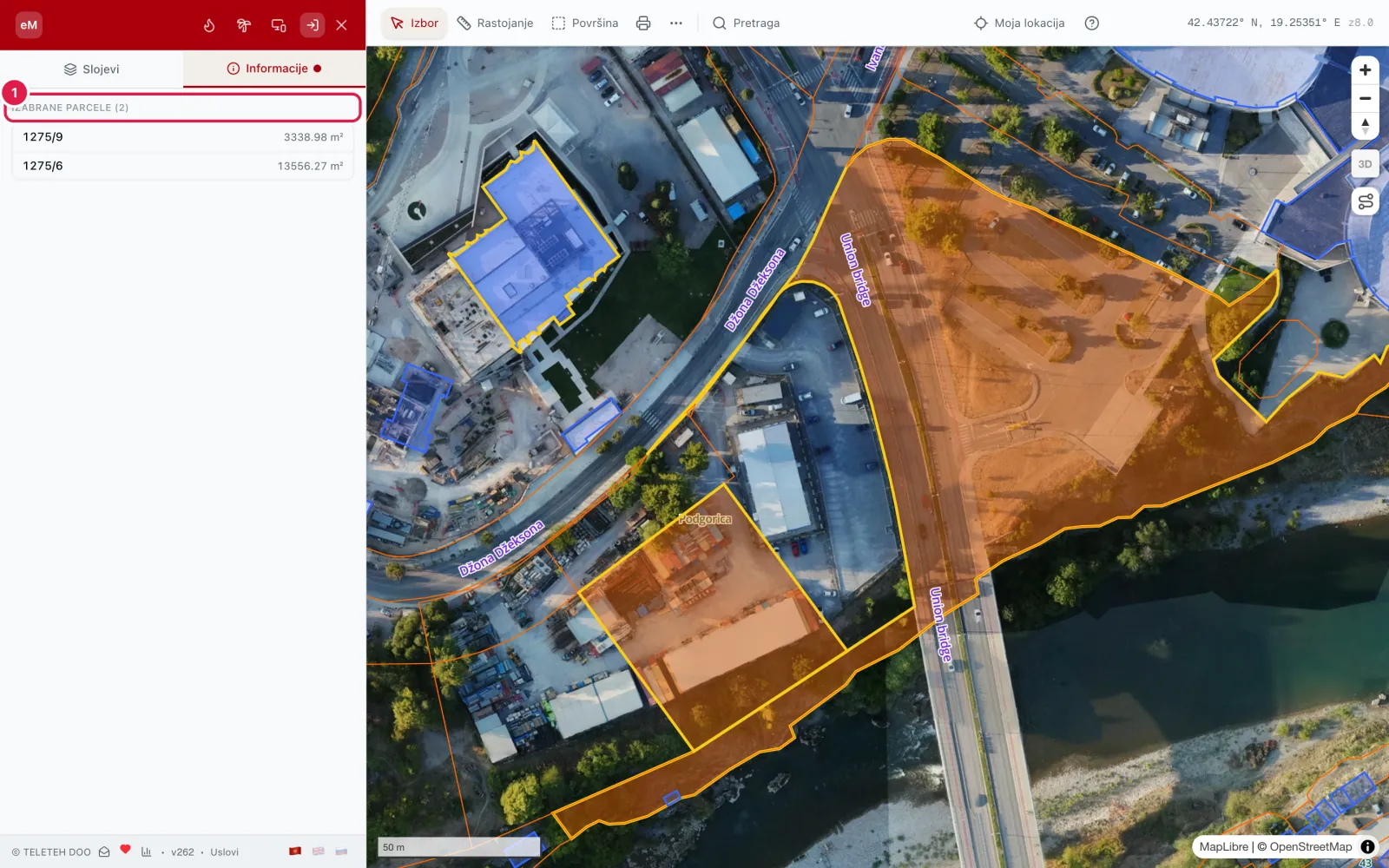
- 1Список выбранных участков.
Данные кадастра
Кнопка данных кадастра («Podaci iz katastra») загружает официальные сведения из eKatastar — системы Управления по недвижимости: лист недвижимости (LN) или владельческий лист (PL), правообладателей с долями, части участка, здания, обременения и ограничения, а также заявления в работе.
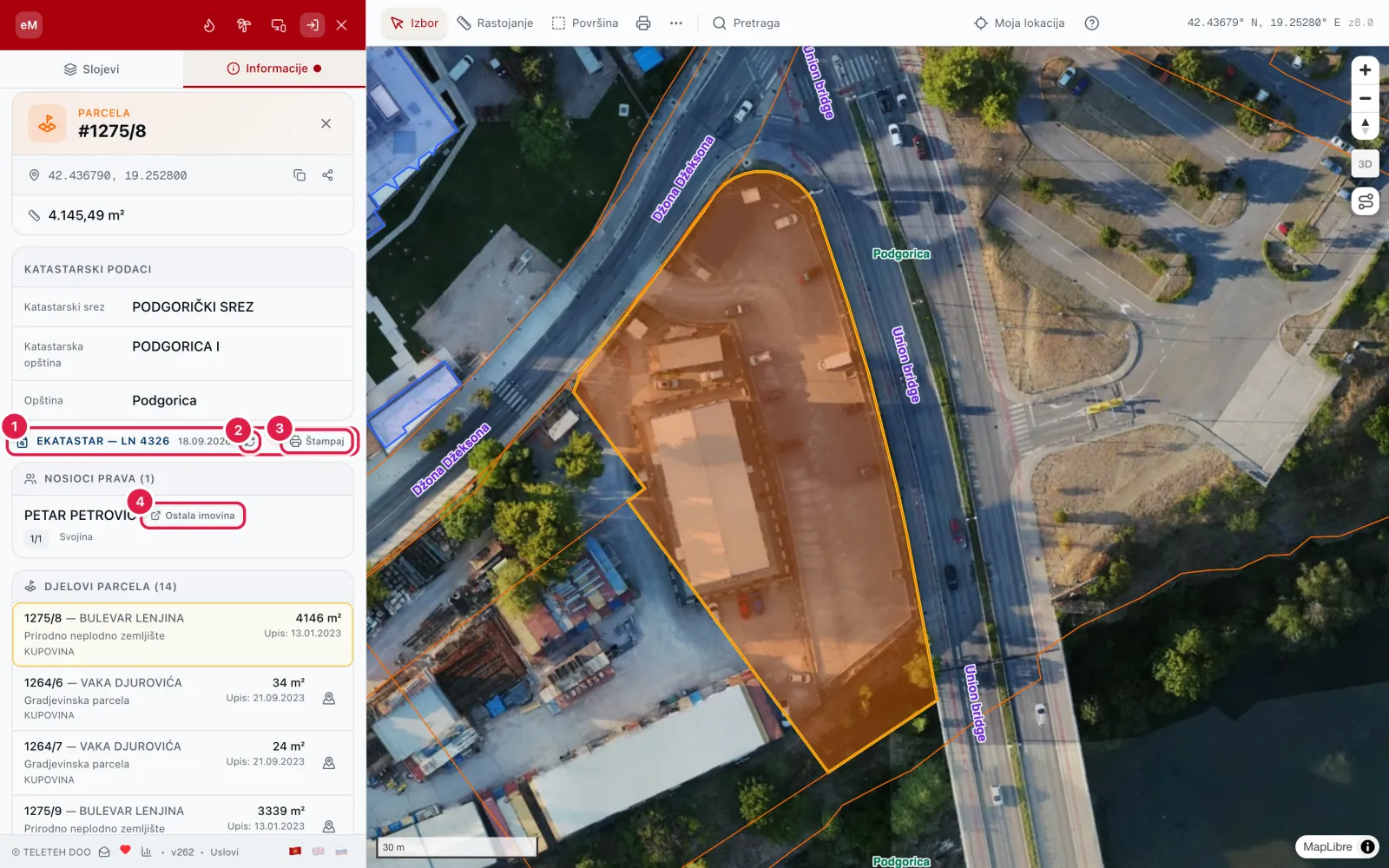
- 1Номер листа и дата получения данных.
- 2Обновить — запросить более свежие данные из eKatastar.
- 3Печать — выписка, подготовленная к печати.
- 4Другая недвижимость — чем ещё владеет этот человек (см. следующую главу).
Другая недвижимость владельца
Кнопка Другая недвижимость рядом с именем владельца показывает, чем ещё владеет этот человек, во всех общинах.
- 1Откройте данные кадастра для участка.
- 2Нажмите Другая недвижимость рядом с именем владельца.
- 3Откройте общину, затем лист — вы увидите участки этого листа.
- 4Нажатие на участок показывает его на карте.
Геодезистам: координаты и элабораты
Для геодезических элаборатов eMapa даёт координаты угловых точек участка в трёх системах координат и трёх форматах.
- 1Нажмите на участок.
- 2Во вкладке Информация откройте блок геодезических данных («Geodetski podaci»).
- 3Выберите систему координат, затем формат: TXT, CSV или DXF. Файл скачается сразу.
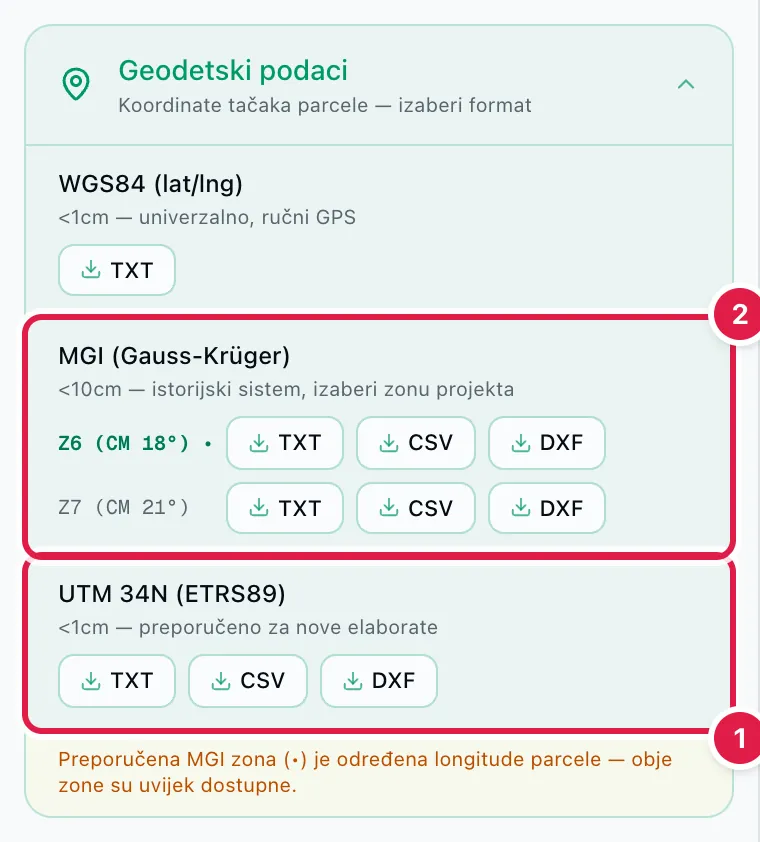
- 1UTM 34N (ETRS89) — точность лучше 1 см; рекомендуется для новых элаборатов.
- 2MGI Gauss-Krüger — историческая система, точность лучше 10 см; выберите зону проекта (Z6 или Z7).
Измерение расстояния
- 1Нажмите Расстояние на панели инструментов (1).
- 2Ставьте точки нажатием на карту. Длина показывается на панели и растёт с каждой точкой.
- 3В панели видна длина каждого отрезка и участки, через которые он проходит.
- 4Скачайте отчёт в PDF (3) или XML (4).
- 5Корзина (2) удаляет измерение. Кнопка Выбор возвращает обычный выбор участков.
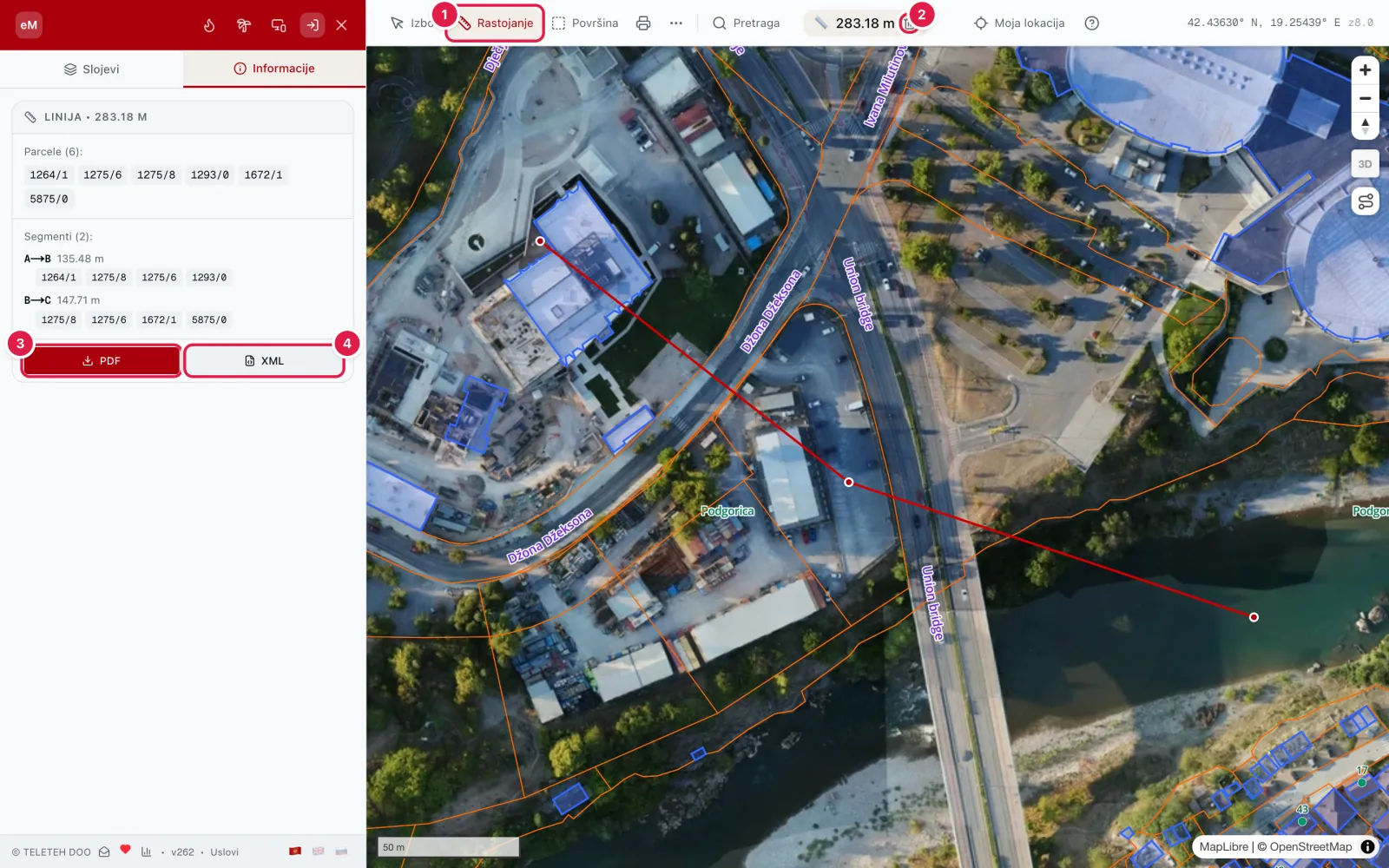
- 1Инструмент Расстояние.
- 2Удалить измерение.
- 3Отчёт в PDF.
- 4Отчёт в XML.
Измерение площади
- 1Нажмите Площадь на панели инструментов (1).
- 2Нажатиями на карту поставьте углы участка. Нажмите ещё раз на первую точку, чтобы замкнуть контур.
- 3Площадь показывается на панели, а в панели слева — участки внутри контура.
- 4Скачайте отчёт в PDF (3) или XML (4).
- 5«Analiziraj ovaj obuhvat» (2) открывает кадастровую статистику по нарисованной территории.
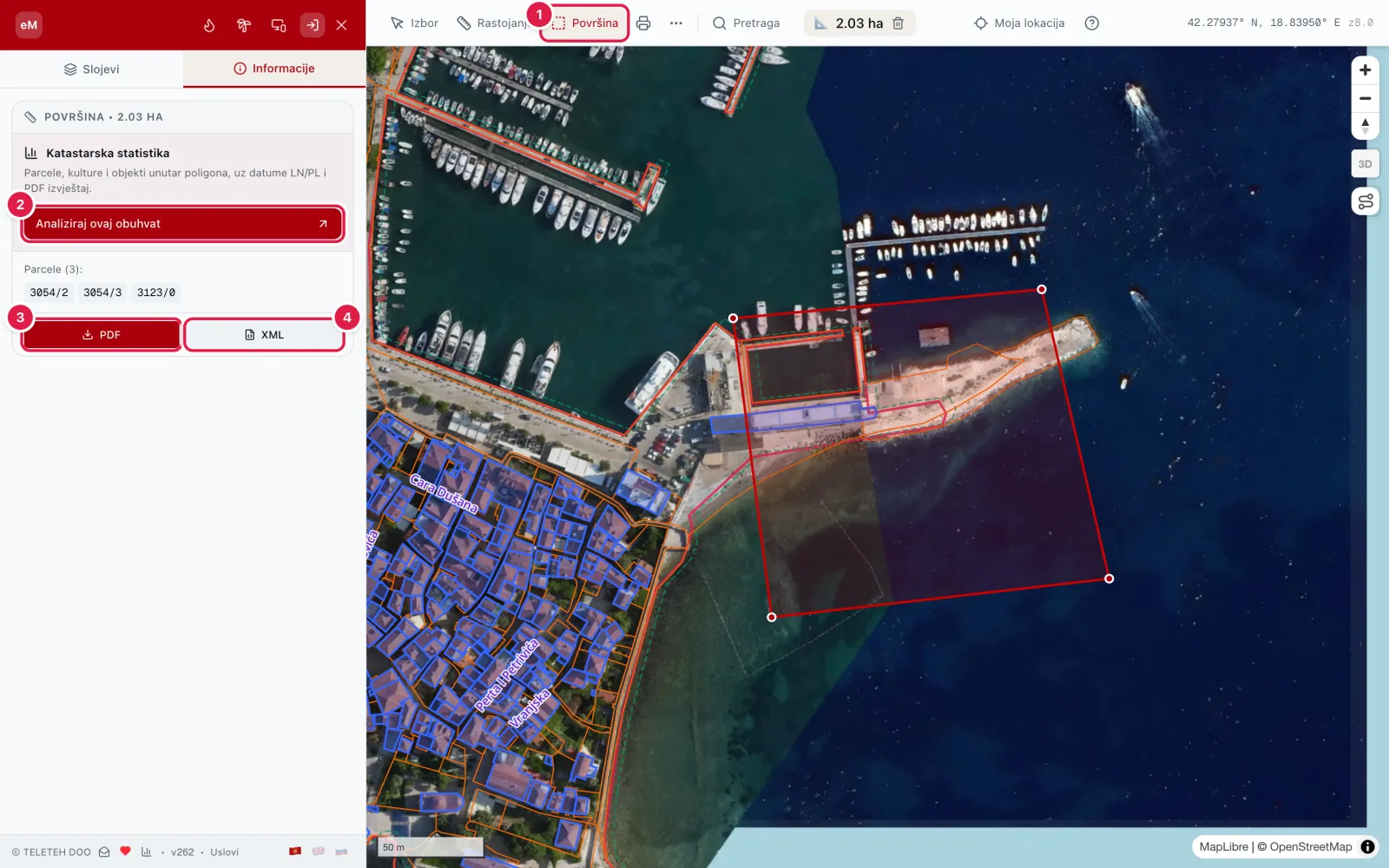
- 1Инструмент Площадь.
- 2Проанализировать эту территорию — кадастровая статистика.
- 3Отчёт в PDF.
- 4Отчёт в XML.
Кадастровая статистика
Кадастровая статистика суммирует участки, земли и здания на выбранной территории: по кадастровой общине или населённому пункту либо внутри границы, которую вы нарисуете сами. Она задумана как основа для плановых документов. Результат — таблицы, пояснения о полноте и свежести данных и отчёт в PDF.
Отчёт показывает и то, с чем пересекается территория, — с площадью, долей территории и числом участков в каждой зоне: назначение по PPCG 2040; защитные зоны и ограничения (охраняемая природа, UNESCO, военное использование, минеральное сырьё, углеводороды); экологические ограничения (национальные парки, сеть Emerald, уязвимые и чувствительные зоны) с числом загрязнителей, выпусков, свалок и очистных сооружений внутри территории; зоны затопления для паводков раз в 10, 100 и 500 лет; зоны санитарной охраны водозаборов (I, II и III пояс, с названием источника); и типы почв по почвенной карте.
Блок «Экология, рельеф и сельское хозяйство» сводит по всей территории, взвешенно по площади участков: среднюю высоту и уклон, долю крутых склонов, покрытие земли, плотность леса, что растёт по спутнику, pH почвы, сезон вегетации, подходящие культуры, выработку солнечной станции и ветер.
Подробное описание методики — на самой странице статистики. Для расчёта нужно войти.
- 1Откройте статистику значком графика внизу панели или кнопкой «Analiziraj ovaj obuhvat» после измерения площади.
- 2Выберите режим: по общине / KO (1) или по границе плана (2).
- 3Для общины выберите её (3), при желании — KO или населённый пункт. Для границы нарисуйте её на карте инструментом Площадь или импортируйте GeoJSON.
- 4Нажмите «Izračunaj statistiku» (4). Для целой общины расчёт идёт немного дольше.
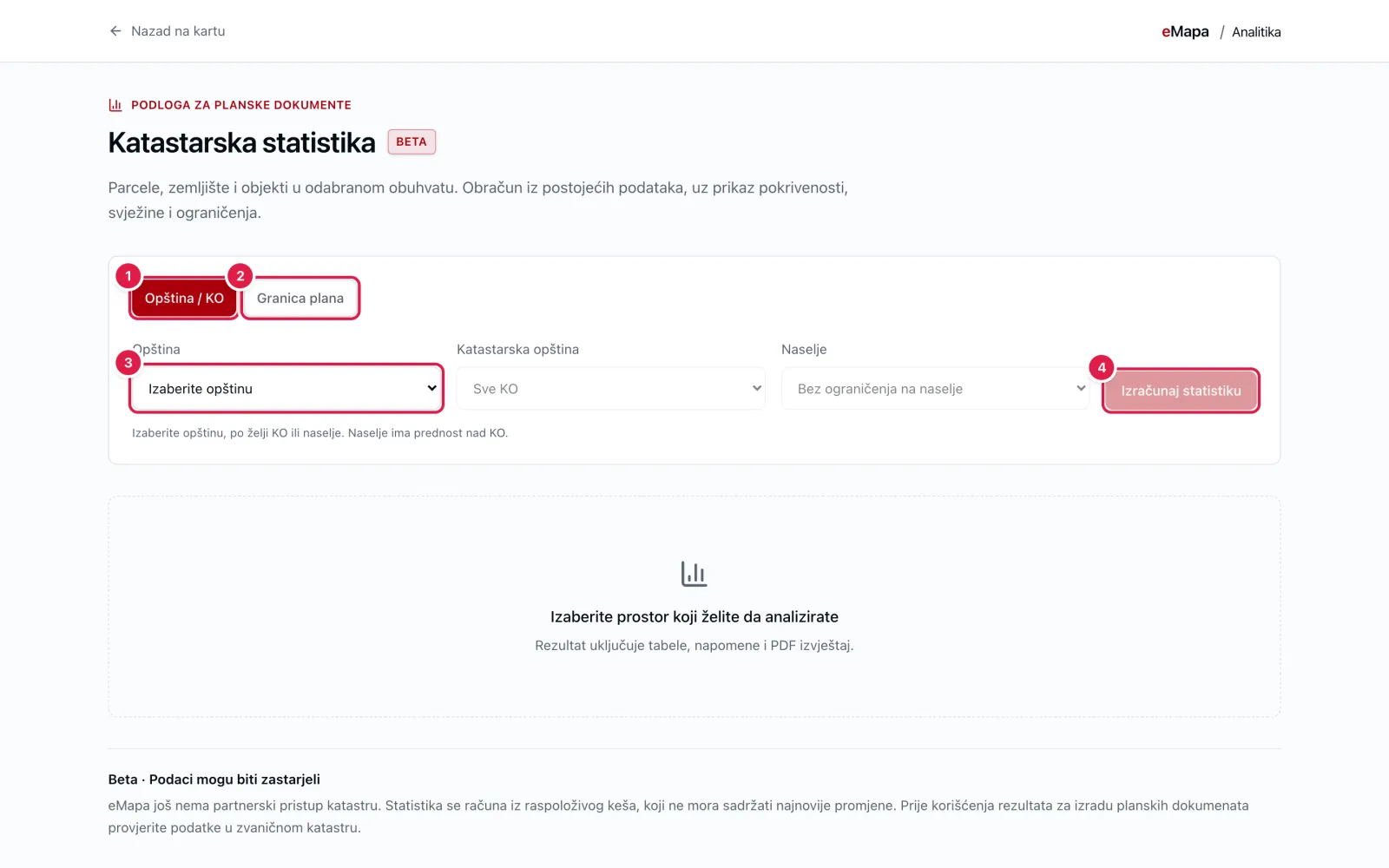
- 1По общине или KO.
- 2Внутри нарисованной или импортированной границы.
- 3Выбор общины.
- 4Запустить расчёт.
Маршрут с высотами
Для планирования прогулки, похода в горы или трассы дороги: длина, подъём, спуск, уклон и профиль высот.
- 1Нажмите кнопку Маршрут с высотами справа на карте (1).
- 2Приблизьте карту (масштаб 16 или ближе) и нажатиями добавьте точки маршрута.
- 3Панель показывает расстояние, подъём, спуск, наибольший уклон и профиль высот. Цвет линии показывает уклон каждого отрезка.
- 4Откройте маршрут в Google Maps (4) или поделитесь им как GPX-файлом (5) для навигатора.
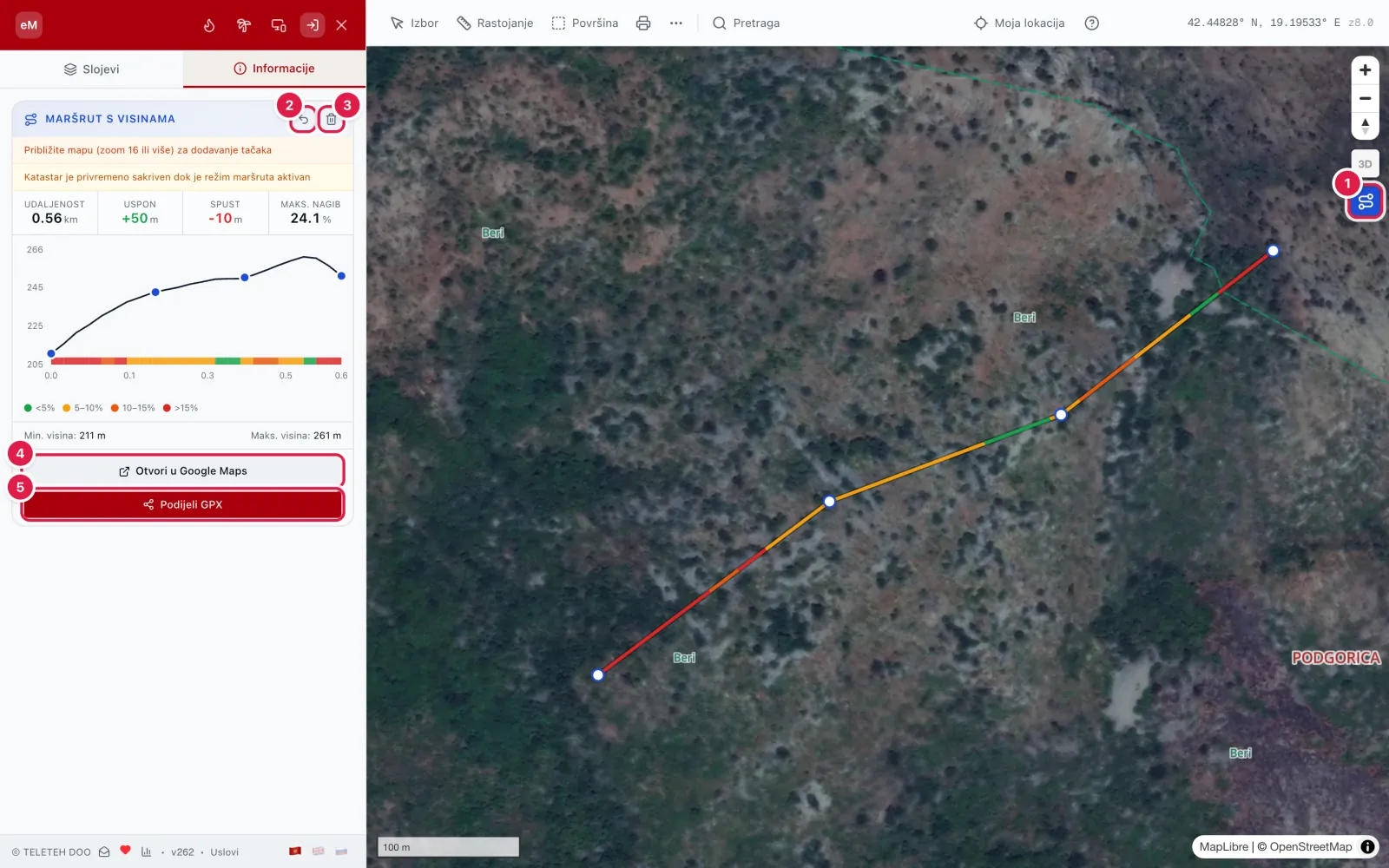
- 1Включить и выключить режим маршрута.
- 2Отменить последнюю точку.
- 3Удалить маршрут.
- 4Открыть в Google Maps (до 10 точек).
- 5Поделиться GPX-файлом.
Экспорт карты в PDF и DXF
Экспортируется то, что сейчас видно на карте. Для более подробного экспорта сначала приблизьте карту.
- 1Приблизьте карту к нужному месту (масштаб 16 или ближе; на меньшем масштабе первое нажатие само приблизит карту).
- 2Нажмите кнопку с принтером на панели инструментов.
- 3Отметьте слои для экспорта (1).
- 4Для DXF выберите систему координат (2).
- 5Нажмите DXF (3) для CAD-программ или PDF (4) для печати.
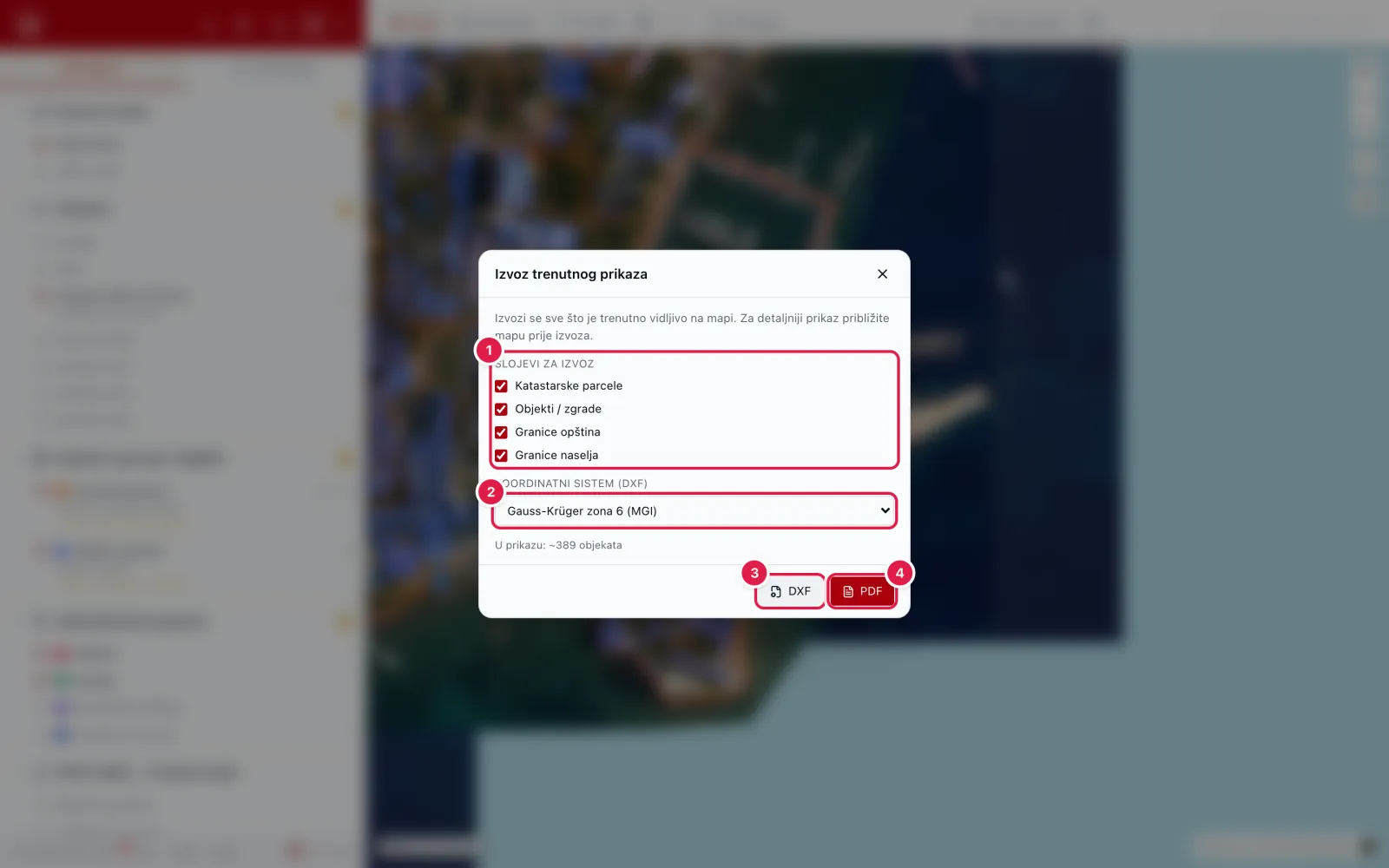
- 1Слои для экспорта.
- 2Система координат для DXF.
- 3Скачать DXF.
- 4Скачать PDF.
Импорт GPS-трека
- 1Нажмите Дополнительно (три точки) на панели инструментов (1).
- 2Выберите Импорт GPS трека (2).
- 3Выберите файл GPX, TCX или CSV. Трек появится на карте.
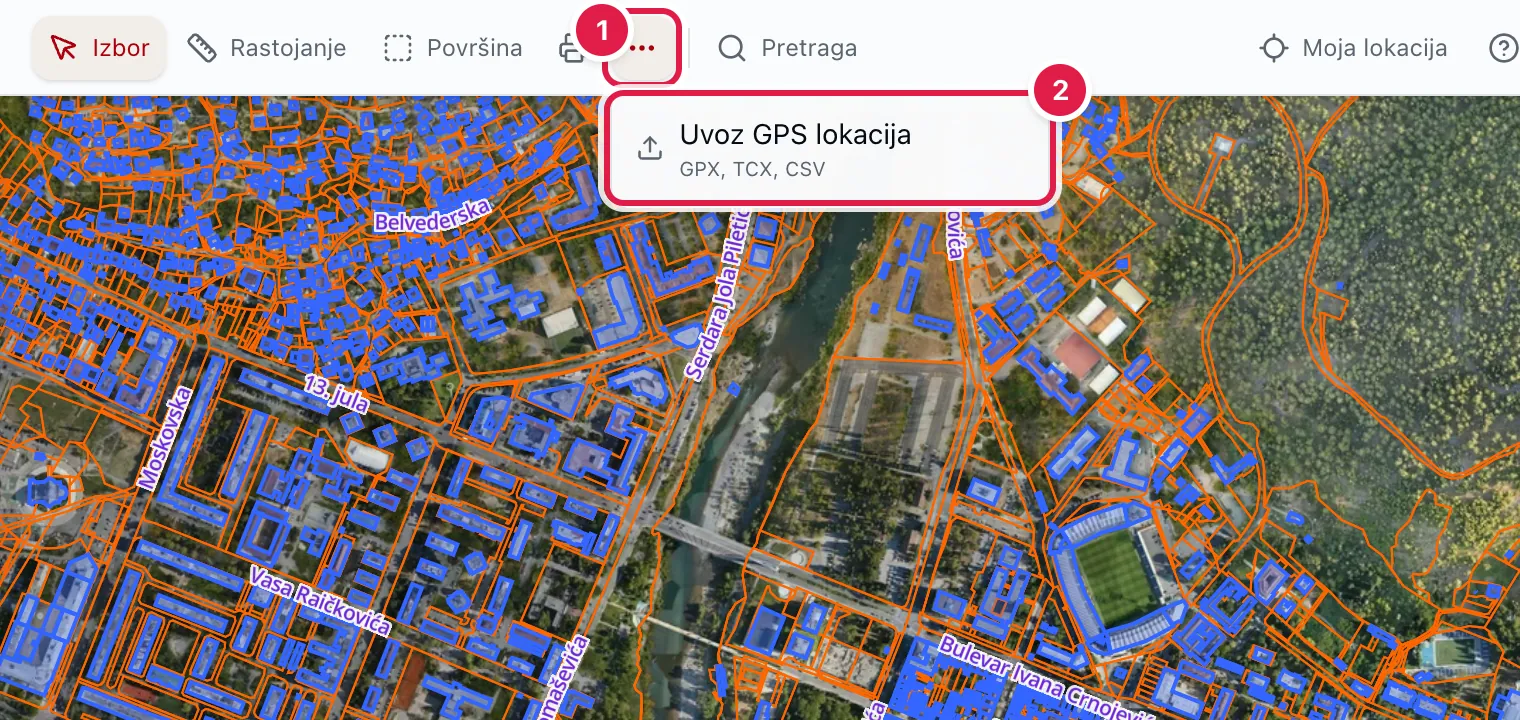
- 1Дополнительно.
- 2Импорт GPS трека.
Пространственный план PPCG 2040
Группа PPCG 2040 показывает Пространственный план Черногории до 2040 года: назначение территорий, охраняемые зоны, планируемую инфраструктуру, возобновляемую энергетику и ограничения использования территории.
Когда слой включён, под ним появляется легенда. Нажатие на участок во вкладке Информация покажет, какое назначение для него действует.
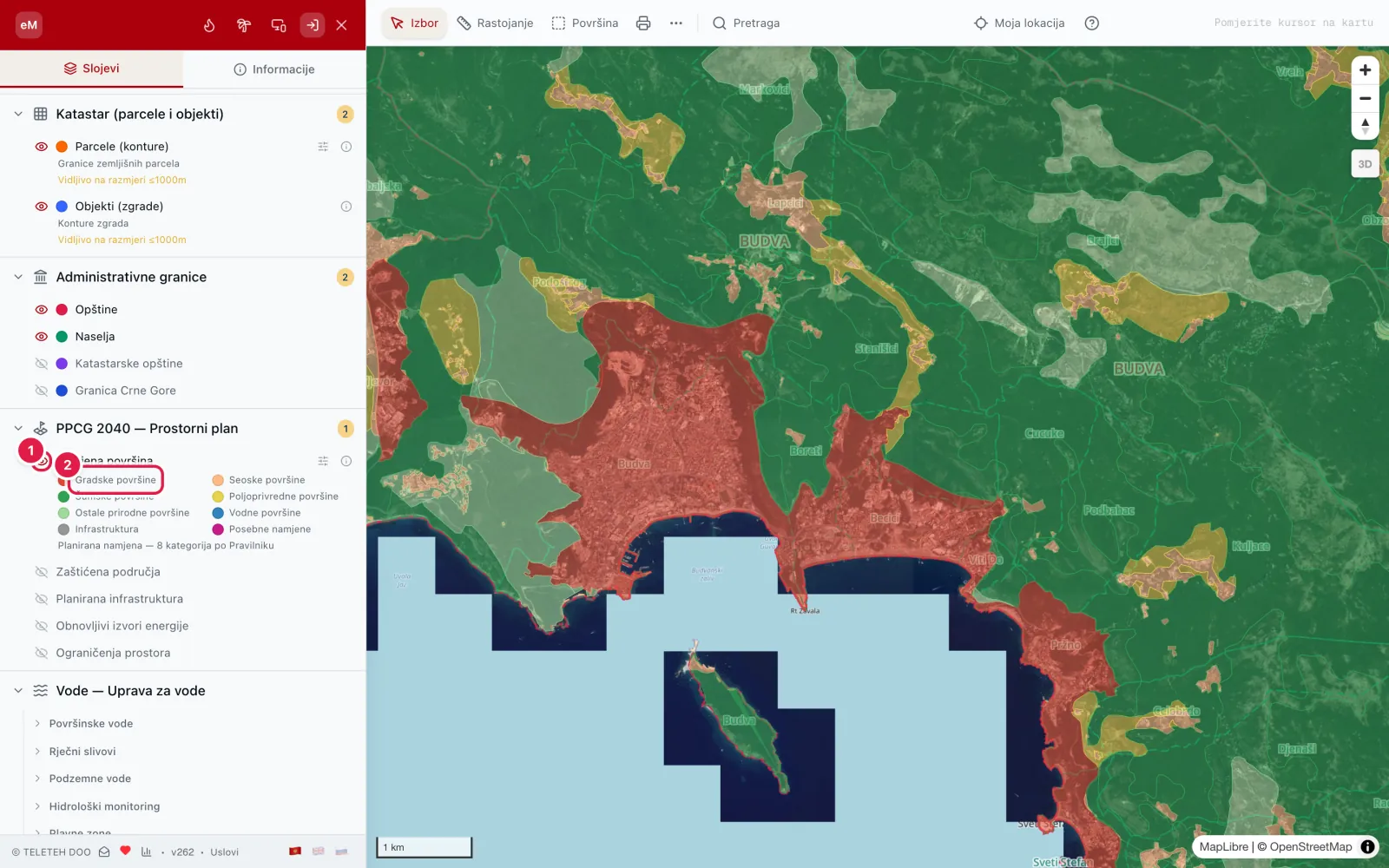
- 1Включить слой назначения территорий.
- 2Легенда — цвет каждого назначения.
Воды, природа и риски
Группа вод показывает реки, водосборы, подземные воды, станции мониторинга и зоны затопления для паводков, ожидаемых раз в 10, 100 и 500 лет. Цвет зоны затопления показывает глубину воды.
Группа природы и экологии показывает качество воздуха, качество морской воды, охраняемые территории, нагрузки на окружающую среду, типы почв, лесной покров и прогноз пыльцы.
Группа рисков показывает активные пожары, землетрясения за последние 30 дней и засуху. Нажатие на станцию или территорию показывает подробности и источник данных.
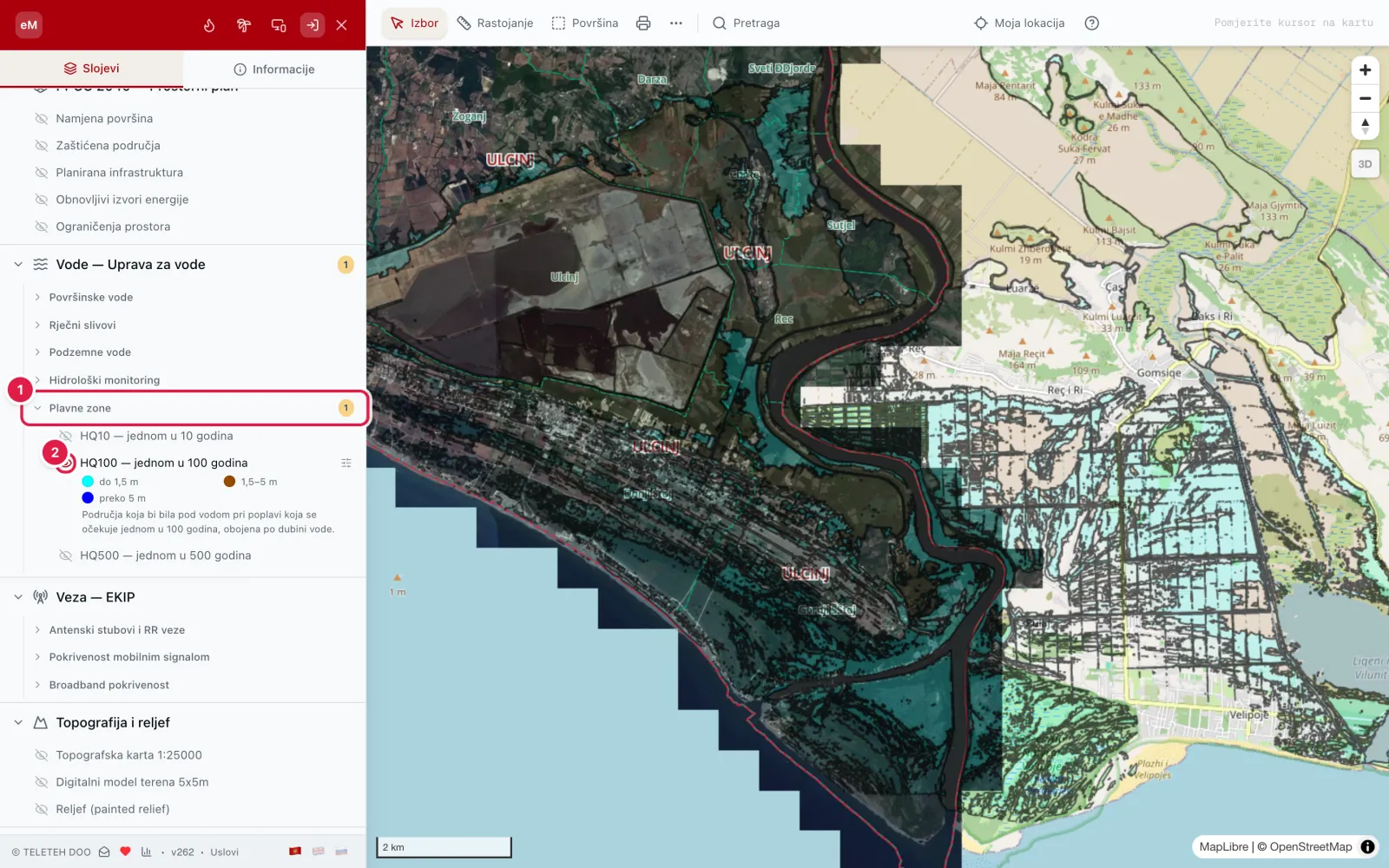
- 1Подгруппа зон затопления в группе вод.
- 2Включить HQ100 — паводок раз в 100 лет.
Пожарный режим
Пожарный режим показывает активные пожары по спутниковым снимкам и источники воды для тушения. Панель перечисляет пожары с площадью возгорания, мощностью огня и временем последнего снимка со спутника.
- 1Нажмите кнопку с пламенем в красной шапке (1).
- 2При желании оставьте только Черногорию (2) или скройте одиночные точки (3).
- 3Нажмите на пожар в списке или на карте. Откроются подробности: мощность огня, оценка площади возгорания, достоверность, ветер на месте пожара, ближайшие источники воды с расстоянием, время первого и последнего обнаружения и длительность.
- 4Та же кнопка выключает режим и возвращает слои как были.
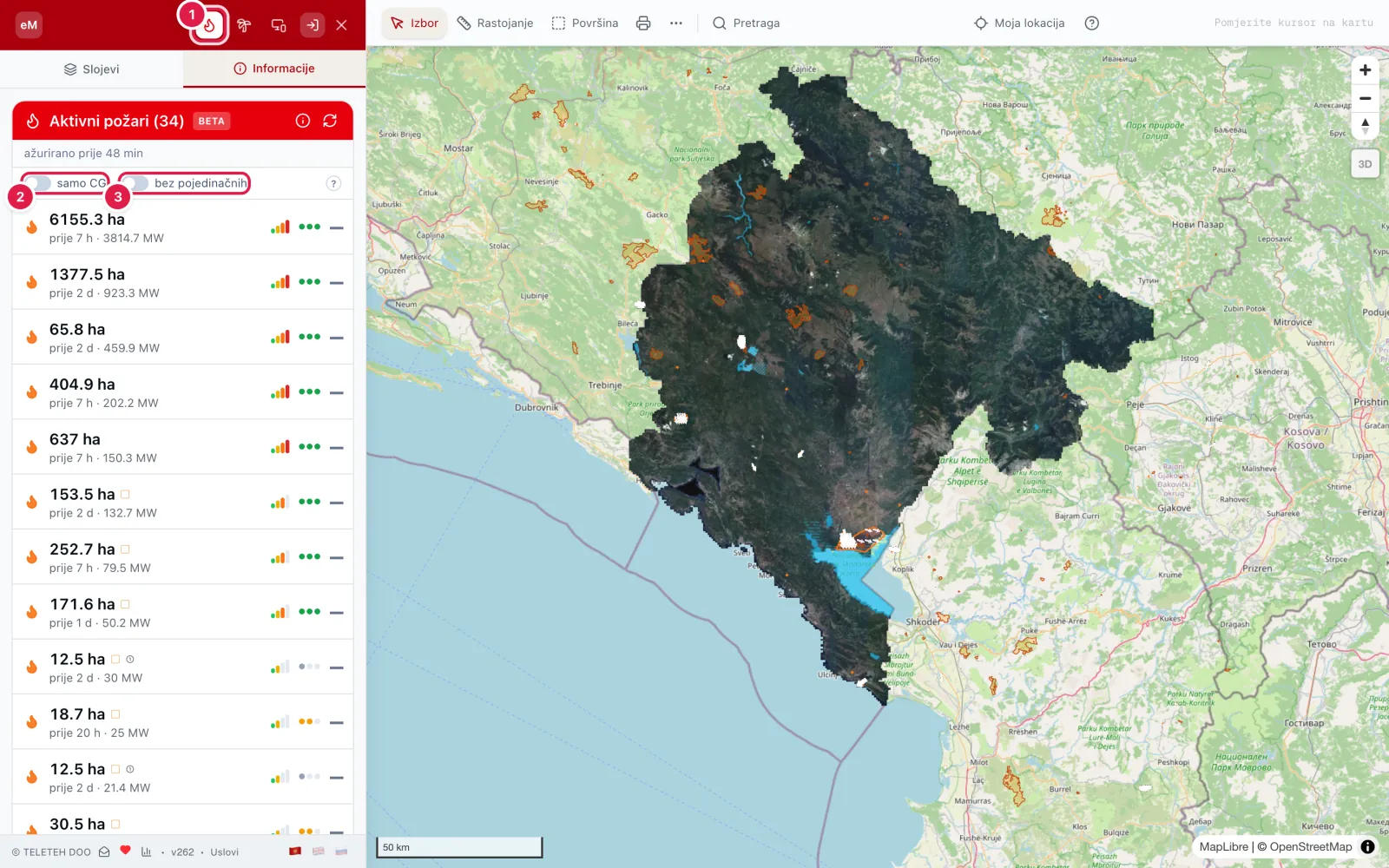
- 1Включить и выключить пожарный режим.
- 2Только пожары в Черногории.
- 3Скрыть одиночные точки.
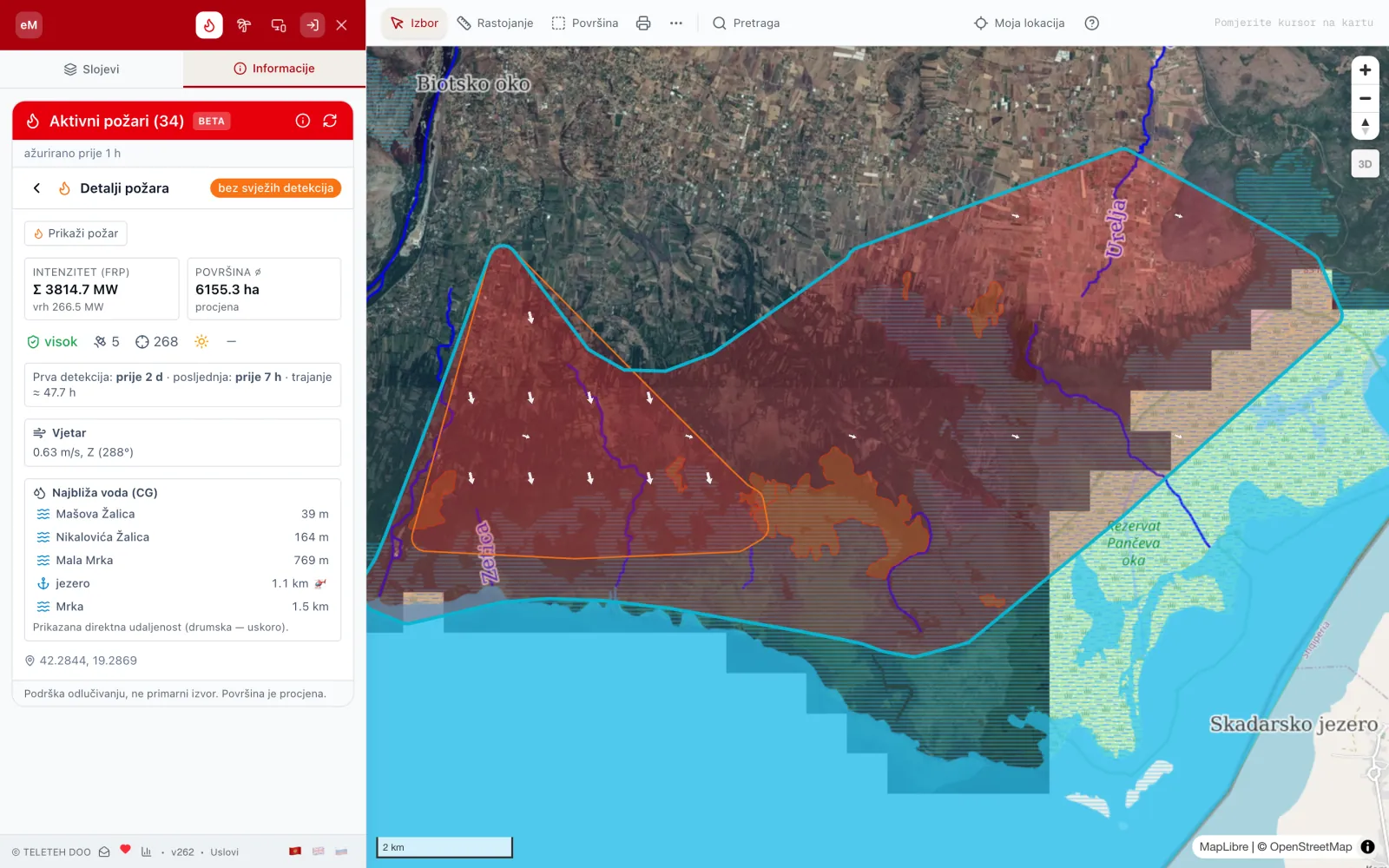
Значки в подробностях пожара
- visok
- Достоверность: низкая, средняя или высокая («nizak», «srednji», «visok»). Растёт, когда один и тот же очаг видят несколько разных спутников; одиночная детекция — всегда низкая.
- 5
- Сколько спутниковых сенсоров видели этот пожар (VIIRS на спутниках SNPP, NOAA-20 и NOAA-21, а также MODIS).
- 170
- Сколько спутниковых детекций (точек) объединено в этот пожар за последние 24 часа.
- Последняя детекция была днём.
- Последняя детекция была ночью.
- Тренд: новый пожар.
- Тренд: растёт по сравнению с предыдущим пролётом спутника.
- Тренд: стабильно.
- Тренд: затухает.
Цвет пламени в списке пожаров
- Активный — спутник видел его в последние 6 часов.
- Без свежих детекций — последняя была 6–48 часов назад.
Ближайшая вода (расстояние по прямой, а не по дороге)
- Озеро или водохранилище.
- Река.
- Источник.
- Подходит для забора воды вертолётом или «Канадэром».
- Сезонный источник — летом может пересохнуть.
Морской режим
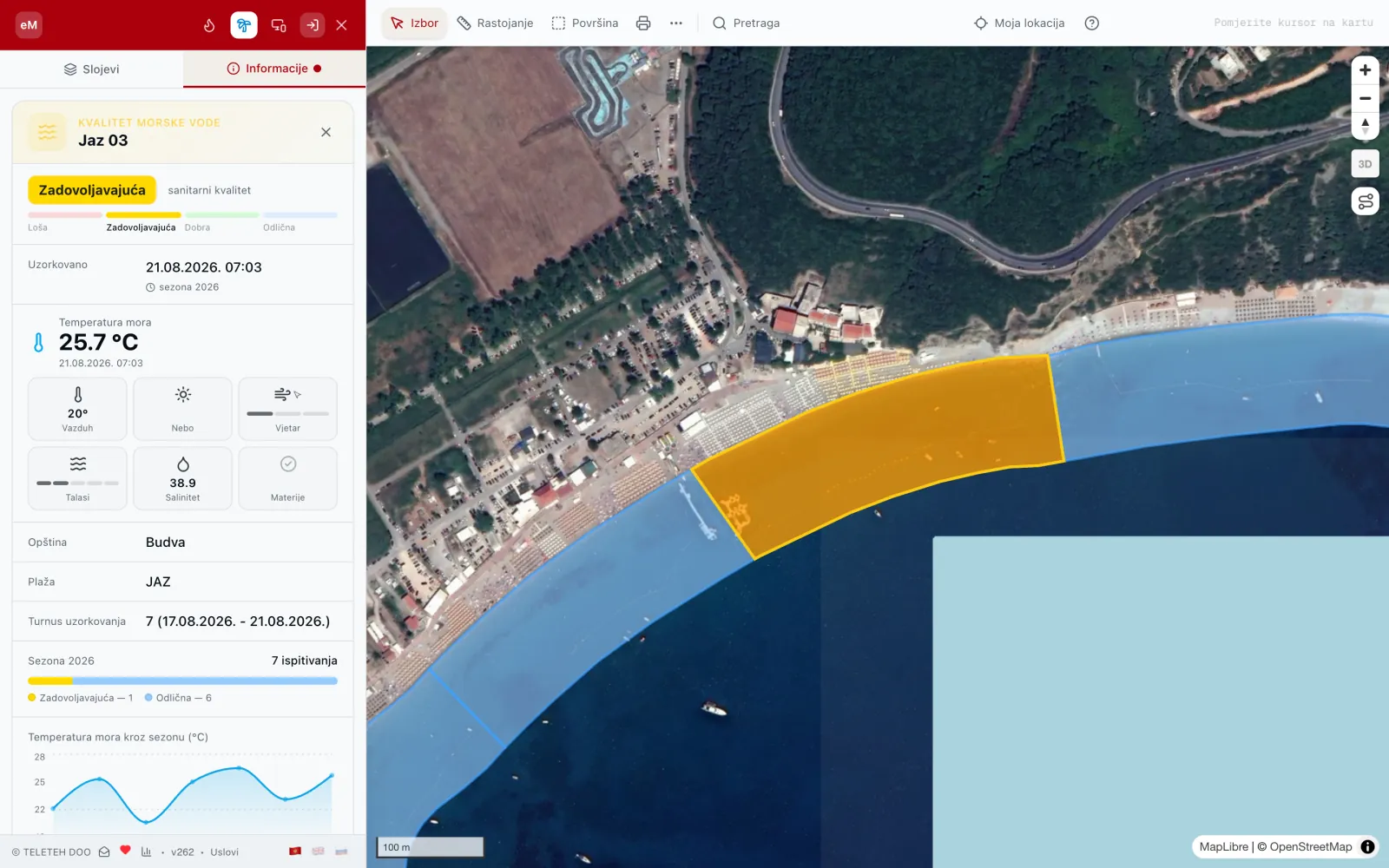
Морской режим показывает качество морской воды на 114 общественных пляжах по данным официального отбора проб. У каждого пляжа есть оценка (отличная, хорошая, удовлетворительная, плохая), дата отбора и температура воды.
- 1Нажмите кнопку с пальмой в красной шапке (1).
- 2Выберите общину (2) или покажите только слабые оценки (3).
- 3Нажмите на пляж. Откроются оценка, дата отбора проб, температура моря и воздуха, ветер, волны, солёность и оценки за весь сезон.
- 4На телефоне в карточке пляжа есть кнопка маршрута («Ruta»): одно касание — и Google Maps откроется с уже проложенной дорогой до пляжа.
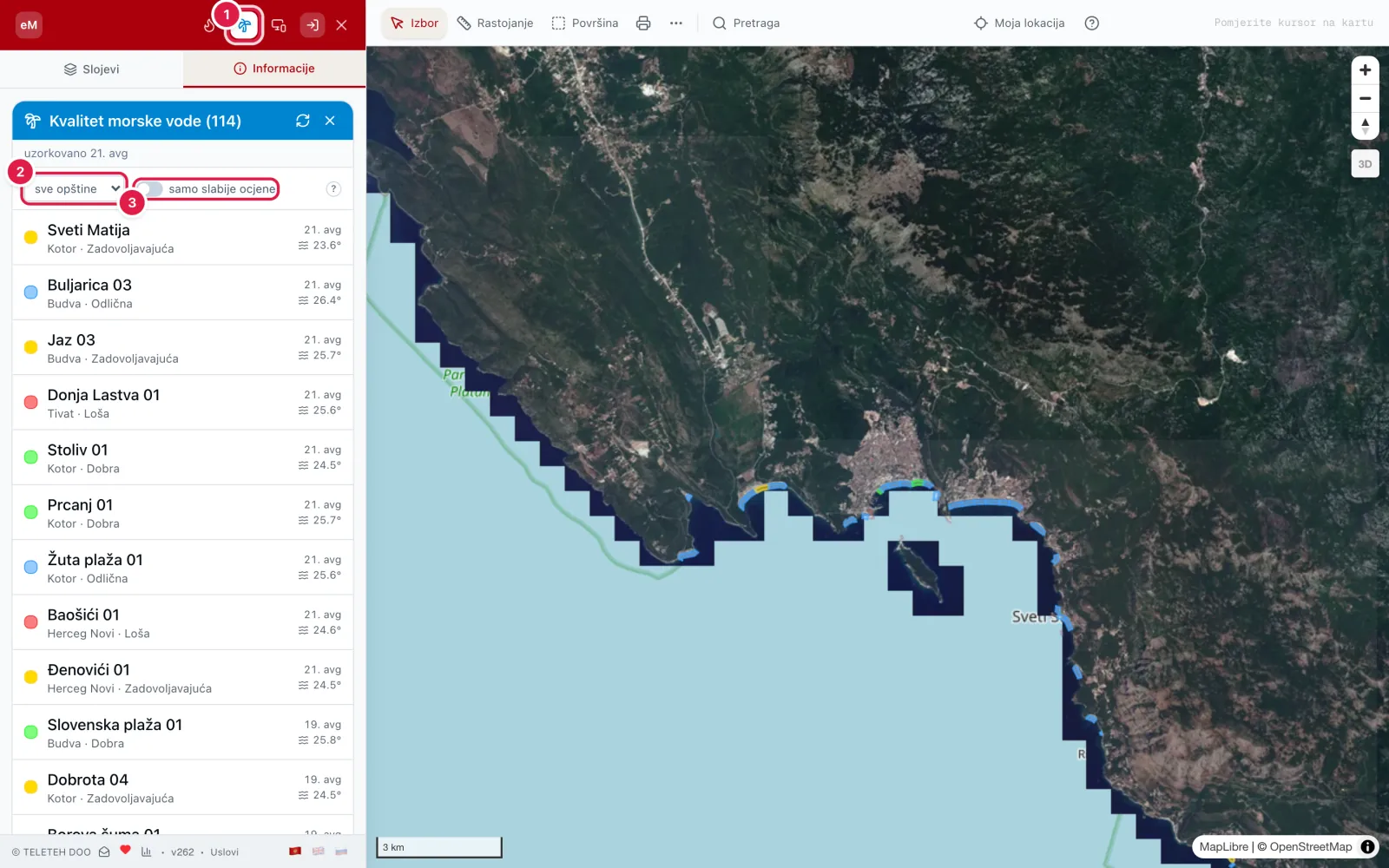
- 1Включить и выключить морской режим.
- 2Выбор общины.
- 3Только слабые оценки.
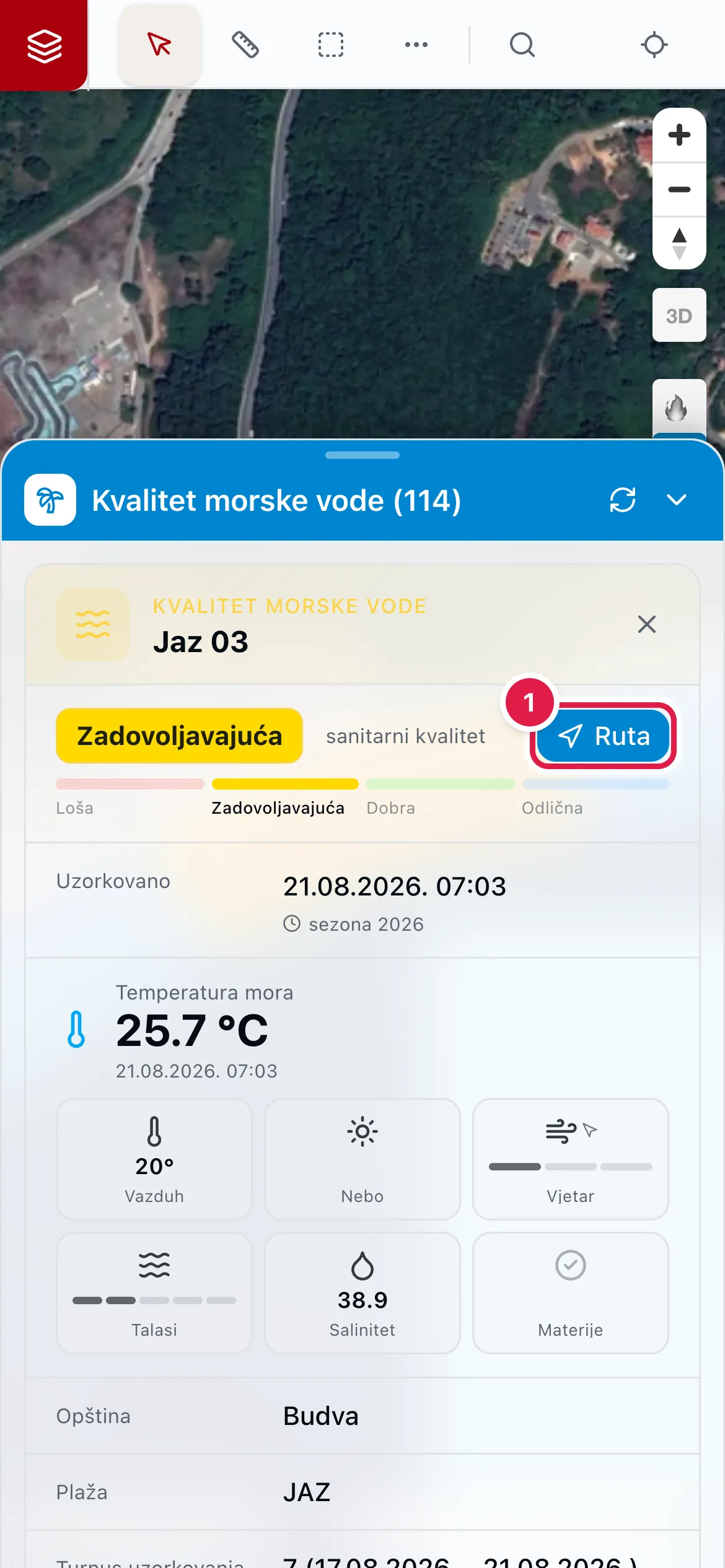
- 1Маршрут («Ruta») — открывает Google Maps с дорогой до пляжа от того места, где вы находитесь.
Язык, приложение и связь с нами
Кнопка Установить приложение в красной шапке добавляет eMapa на главный экран телефона или компьютера как отдельное приложение.
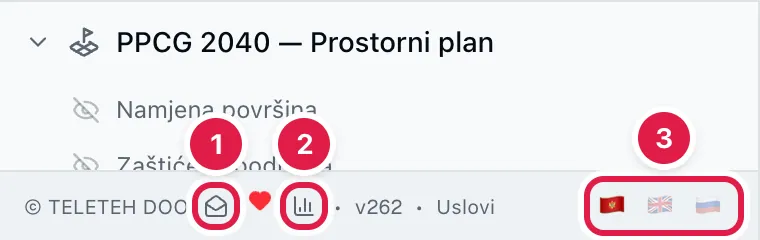
- 1Контактная форма — вопросы, предложения, сообщения об ошибках.
- 2Кадастровая статистика.
- 3Язык: черногорский, английский или русский. Выбор запоминается.
О нас
Мы — независимый проект, а не государственная структура. Он вырос из простой задачи: открыть людям доступ к данным кадастра.
Потом мы увидели общую проблему. Готового решения для этой задачи нет. Каждый муниципалитет получает финансирование отдельно и делает своё решение. Эти решения совершенно разные, и их нельзя свести вместе. Внешний вид можно улучшить, но пользоваться таким сервисом всё равно никто не будет. Он красиво выглядит, но непонятно, для кого он сделан.
Мы идём от потребностей, а не от красоты. Сначала функциональность: что нужно гражданину, геодезисту, архитектору, проектировщику. Красота у нас тоже есть, но излишества нам не нужны. Мы могли бы их добавить, но они замедляют карту, и тогда ей никто не пользуется.
Наша цель — собрать данные о Черногории снова в одном месте. Доступ к ним должен быть быстрым и удобным.
Всё, что вы видите, — результат сотрудничества со специалистами по планированию, геодезистами, архитекторами, другими профессионалами и просто неравнодушными людьми. Мы всегда готовы к сотрудничеству.
Если у вас есть вопросы или пожелания, напишите нам через контактную форму ниже. Если вы просто хотите пообщаться или встретиться за чашкой кофе, тоже пишите.
Не нашли ответ? Задайте вопрос через контактную форму — мы отвечаем на каждое сообщение.