Prvi pogled: šta je gdje
Ekran ima tri dijela. Lijevo je panel sa dvije kartice. Gore je traka sa alatima. Ostatak je karta. Na slici su označena sva dugmad koja ćete koristiti; svako je detaljno opisano niže u uputstvu.
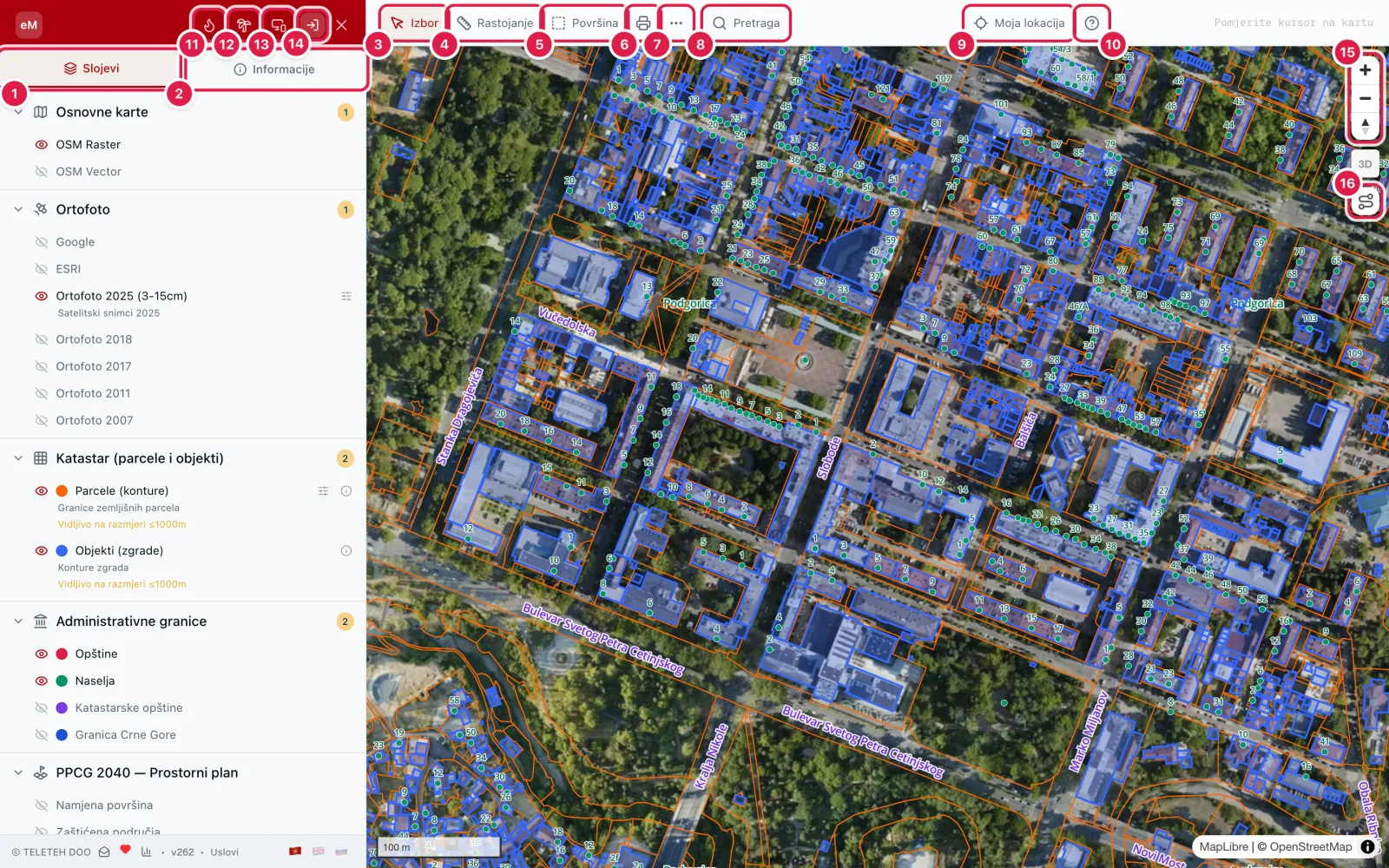
- 1Slojevi — spisak svih podataka koje možete prikazati na karti.
- 2Informacije — podaci o onome na šta ste kliknuli na karti.
- 3Izbor — običan klik na kartu; bira parcelu ili objekat.
- 4Rastojanje — mjerenje dužine.
- 5Površina — mjerenje površine.
- 6Izvoz prikaza u PDF ili DXF.
- 7Više alata — uvoz GPS trase.
- 8Pretraga parcela i adresa.
- 9Moja lokacija — pomjera kartu na mjesto gdje se nalazite.
- 10Pomoć — ovo uputstvo.
- 11Požarni režim.
- 12Morski režim.
- 13Instaliraj aplikaciju na telefon ili računar.
- 14Prijava.
- 15Zum (+ i −) i kompas. Odmah ispod je dugme 3D.
- 16Maršrut s visinama.
Kretanje po karti
Kartu pomjerate tako što je prevučete mišem. Približavate je točkićem miša ili dugmadima + i −. Dugme 3D uključuje reljef i zgrade u tri dimenzije (vidi sljedeće poglavlje). Kompas vraća kartu na sjever.
Dugme Moja lokacija pomjera kartu na mjesto gdje se nalazite. Pretraživač će prvo tražiti vašu dozvolu. Desno u traci stoje koordinate tačke ispod kursora i trenutni zum.
eMapa pamti gdje ste stali: kad je sljedeći put otvorite, karta se vraća na isto mjesto.
3D prikaz: reljef i zgrade
Dugme 3D pretvara kartu u trodimenzionalni prikaz: planine, doline i obala dobijaju stvarni oblik, a zgrade iz katastra se podižu iznad tla. Tako se najlakše vidi kako parcela leži na terenu — na strmini, u udolini ili ispod brda — prije nego što na nju izađete.
Reljef potiče iz digitalnog modela terena Copernicus EU-DEM (evropski program za posmatranje Zemlje) i satelitskih mjerenja NASA SRTM. Iste visine koristi i Maršrut s visinama. Visine su u prikazu blago naglašene (1,5 puta), da se oblik terena bolje vidi.
- 1Kliknite dugme 3D ispod dugmadi za zum (1).
- 2Držite desni taster miša i povucite: gore-dolje naginje kartu, lijevo-desno je okreće. Na laptopu: Ctrl + povlačenje.
- 3Kompas vraća kartu na sjever, a ponovni klik na 3D vraća ravan prikaz.
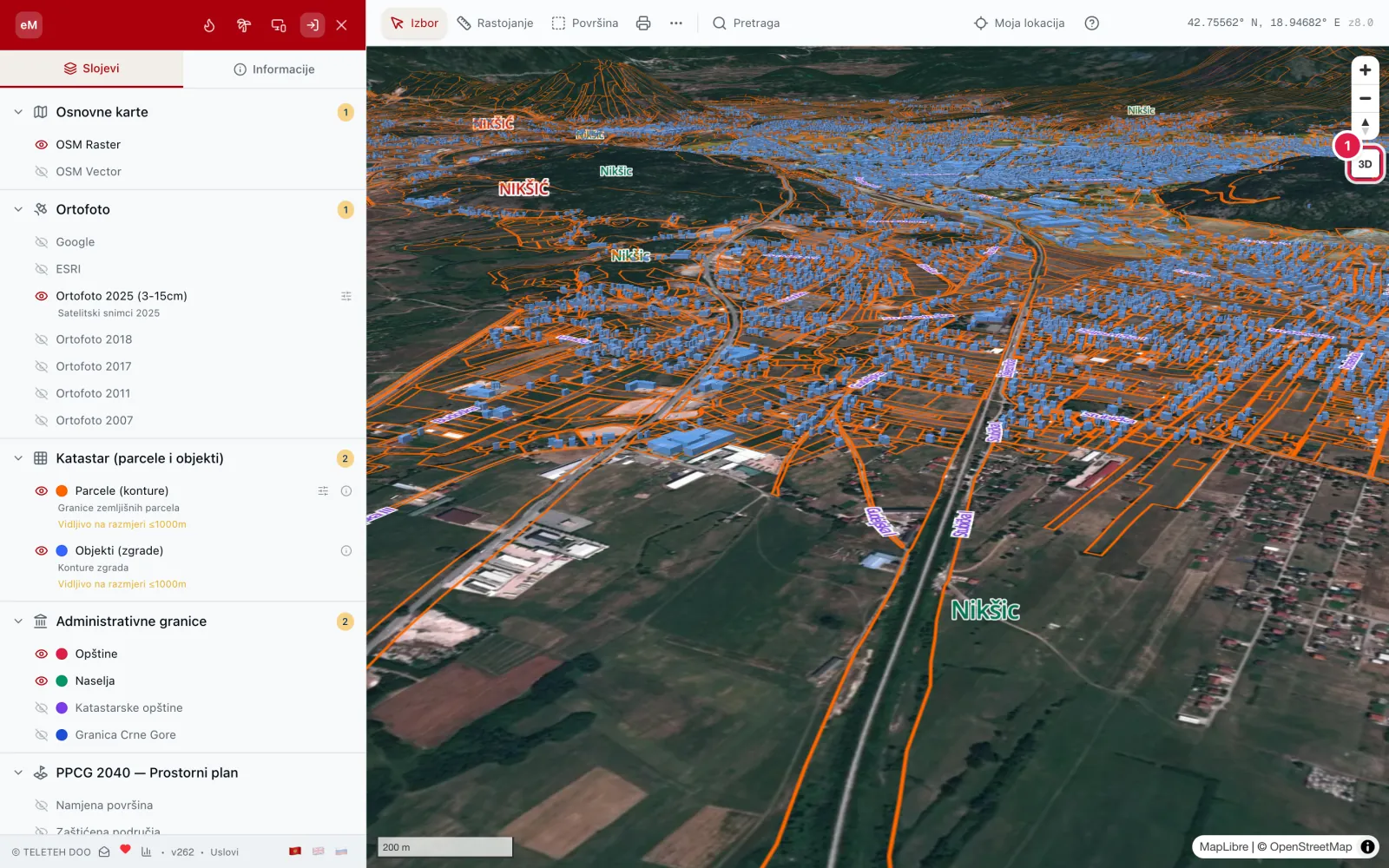
- 1Dugme 3D — uključuje i isključuje trodimenzionalni prikaz.
Slojevi: uključivanje i isključivanje
Kartica Slojevi sadrži sve podatke, podijeljene u grupe: osnovne karte, ortofoto, katastar, administrativne granice, PPCG 2040, vode, veza, topografija, adrese, priroda i ekologija, rizici.
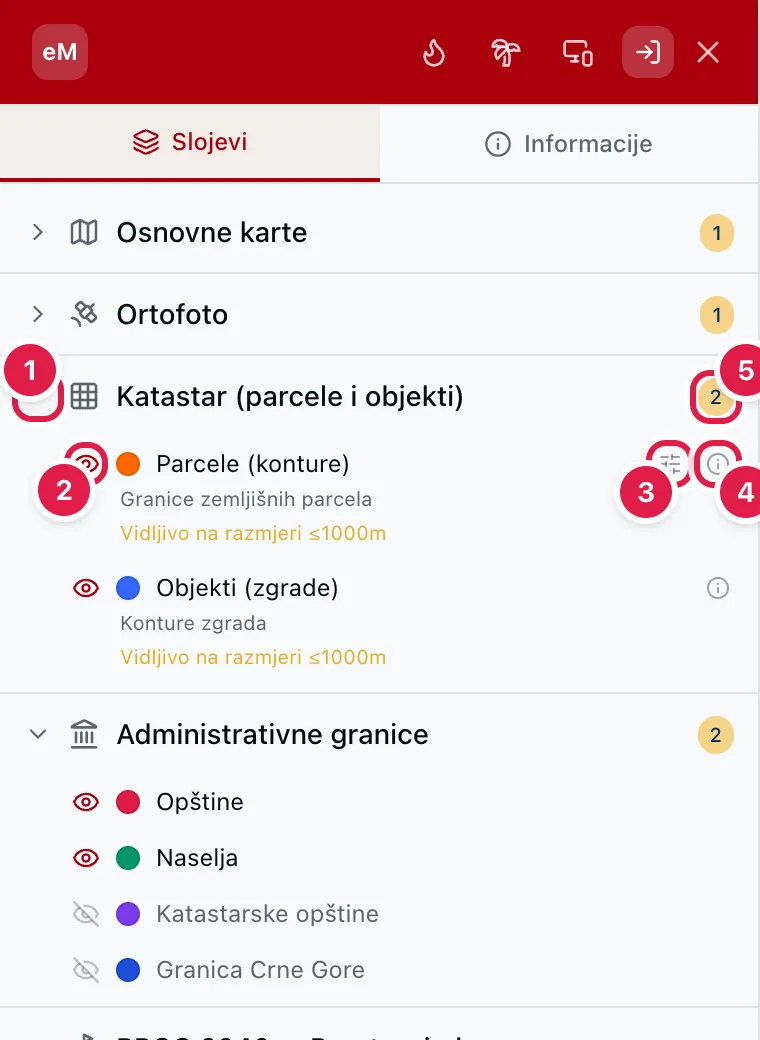
- 1Strelica otvara i zatvara grupu.
- 2Oko uključuje i isključuje sloj. Precrtano oko znači da je sloj isključen.
- 3Podešavanja sloja — prozirnost, a kod parcela i brojevi i površine (vidi sljedeće poglavlje).
- 4„i“ — opis sloja, izvor podataka i datum posljednjeg ažuriranja.
- 5Broj u krugu pokazuje koliko slojeva iz grupe je uključeno.
Podešavanja sloja: prozirnost, brojevi i površine parcela
Svaki sloj ima svoja podešavanja. Najčešće se koriste prozirnost i, kod parcela, prikaz broja i površine svake parcele direktno na karti.
- 1U kartici Slojevi pronađite sloj Parcele (konture) u grupi Katastar.
- 2Kliknite ikonicu podešavanja desno od naziva sloja (1).
- 3Kliknite Brojevi i površine (2). Na karti se na svakoj parceli pojavljuje njen broj i površina.
- 4Ponovni klik na Brojevi i površine ih isključuje.
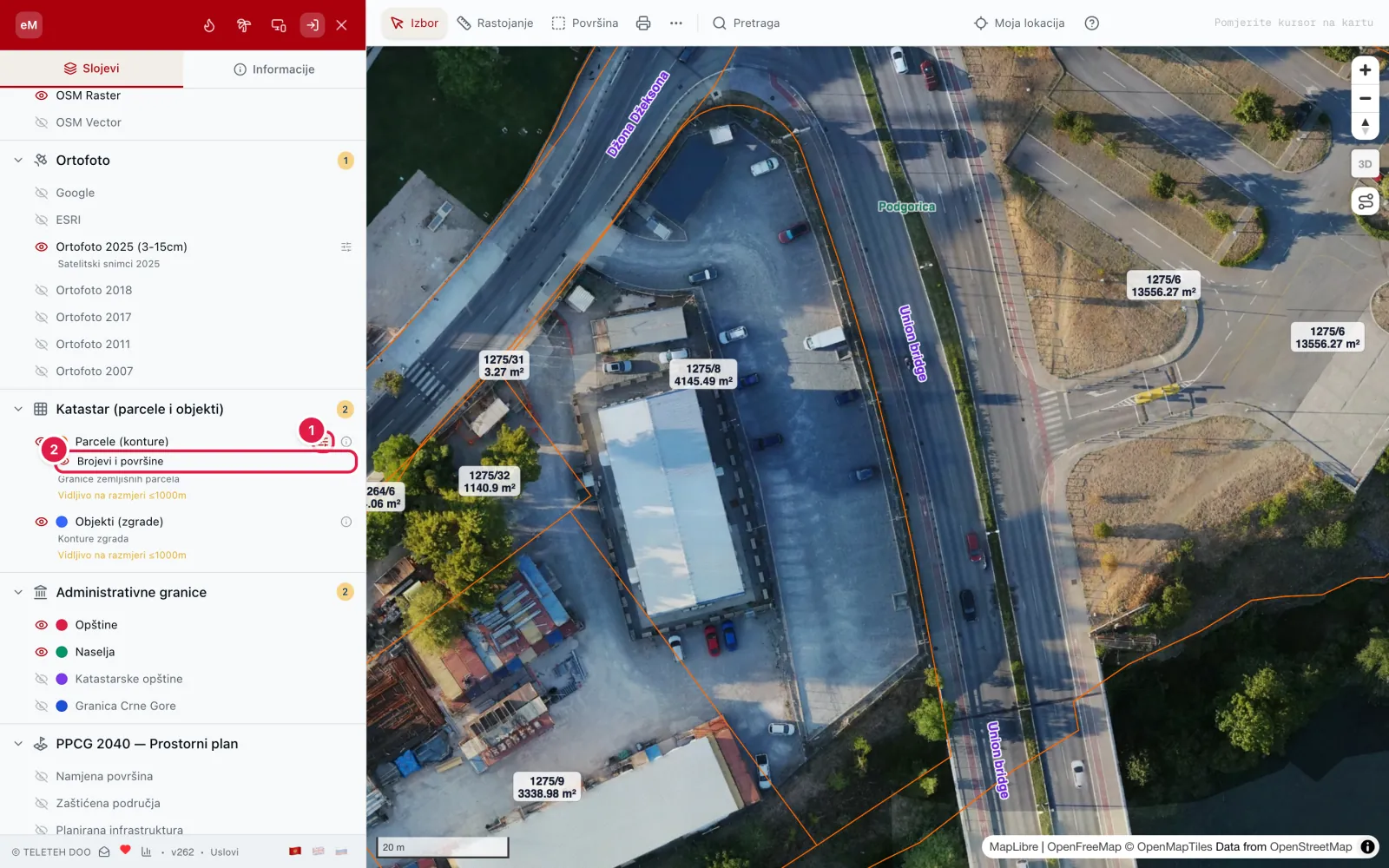
- 1Ikonica podešavanja sloja Parcele.
- 2Brojevi i površine — uključuje i isključuje natpise na parcelama.
Pretraga parcela i adresa
Parcelu pronalazite po broju, a zgradu po adresi.
- 1Kliknite Pretraga u traci gore (1).
- 2Izaberite opštinu (2).
- 3Izaberite katastarsku opštinu, KO (3).
- 4Upišite broj parcele, na primjer 1406 ili 1406/2 (4).
- 5Kliknite dugme za pretragu (5). Karta se pomjera na parcelu i označava je.
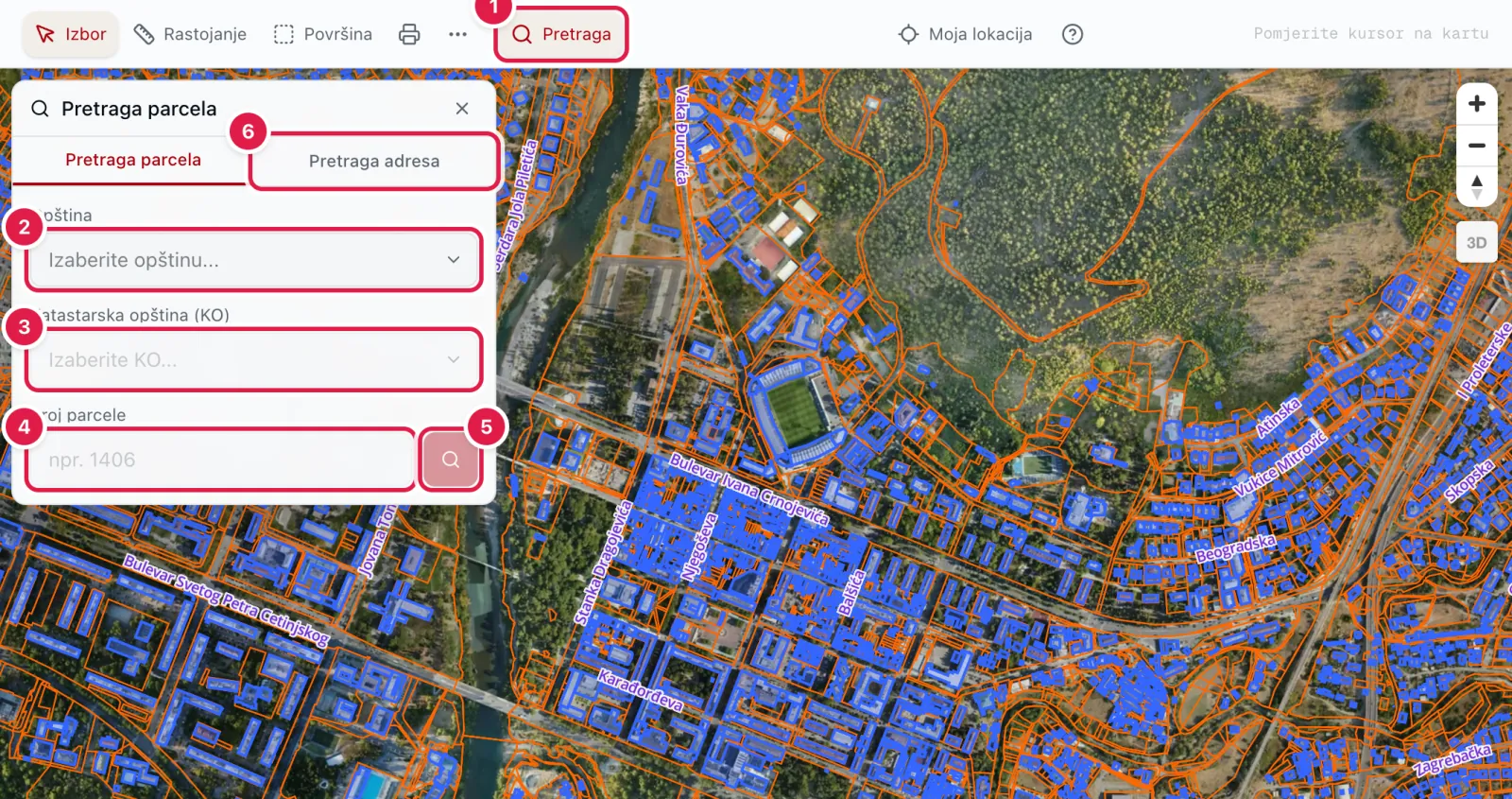
- 1Dugme Pretraga.
- 2Opština.
- 3Katastarska opština (KO).
- 4Broj parcele.
- 5Pokreni pretragu.
- 6Kartica Pretraga adresa: opština, naselje, ulica i kućni broj.
Informacije o parceli
Kliknite na parcelu na karti. U kartici Informacije pojavljuju se broj parcele, koordinate i površina, katastarski podaci (srez, katastarska opština, opština), namjena prema prostornom planu PPCG 2040 i ekološka ograničenja koja važe za tu lokaciju.
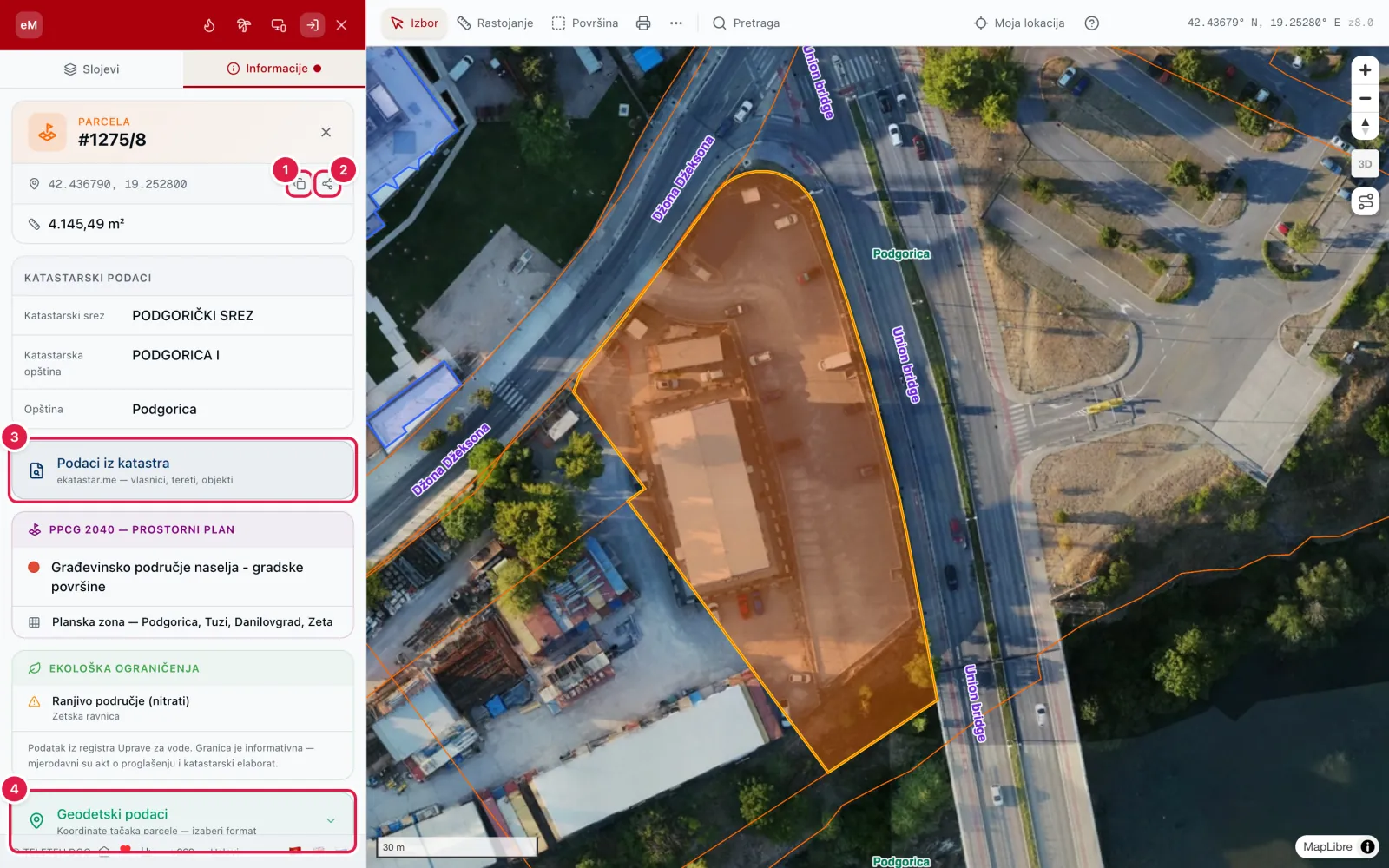
- 1Kopiraj koordinate.
- 2Podijeli link — ko ga otvori, vidi baš ovu parcelu.
- 3Podaci iz katastra — vlasnici, listovi, tereti (vidi poglavlje Podaci iz katastra).
- 4Geodetski podaci — koordinate prelomnih tačaka (vidi poglavlje Za geodete).
Ekologija parcele
Blok Ekologija u kartici Informacije je sklopljen. U zaglavlju se vidi broj nalaza, tip zemljišta i znak vode kada je parcela u plavnoj zoni ili zoni izvorišta. Klik na zaglavlje otvara sve podatke.
Zaštita i rizici računaju se nad cijelom parcelom, ne nad tačkom klika: zaštićena priroda, pritisci na životnu sredinu, zaštitne zone po PPCG 2040, plavne zone, zone sanitarne zaštite izvorišta (I, II i III stepen) i tip zemljišta. Uz svaku zonu piše koliki dio parcele pokriva.
Ispod su teren (visina, nagib, strana svijeta), pokrivač zemljišta (šuma, travnjak, obradivo, izgrađeno) sa gustinom krošnji i udjelom lišćara i četinara, šta se po satelitu gaji na parceli i u krugu od oko 1 km, sezona vegetacije, osobine tla (pH, organska materija, tekstura, azot, raspoloživa voda), kulture kojima klima i tlo odgovaraju, sa mjesecima sjetve i podatkom da li je dovoljna kiša, te prinos solarne elektrane i vjetar.
Dugme štampača u zaglavlju bloka otvara Ekološki izvještaj o parceli — poseban A4 dokument sa istim podacima, spreman za štampu ili PDF.
Više parcela odjednom
Na računaru možete izabrati više parcela zajedno: držite taster Ctrl (na Macu Cmd) i klikćite parcele. Sve izabrane parcele su označene na karti i navedene u panelu.
Običan klik bez Ctrl ponovo bira samo jednu parcelu.
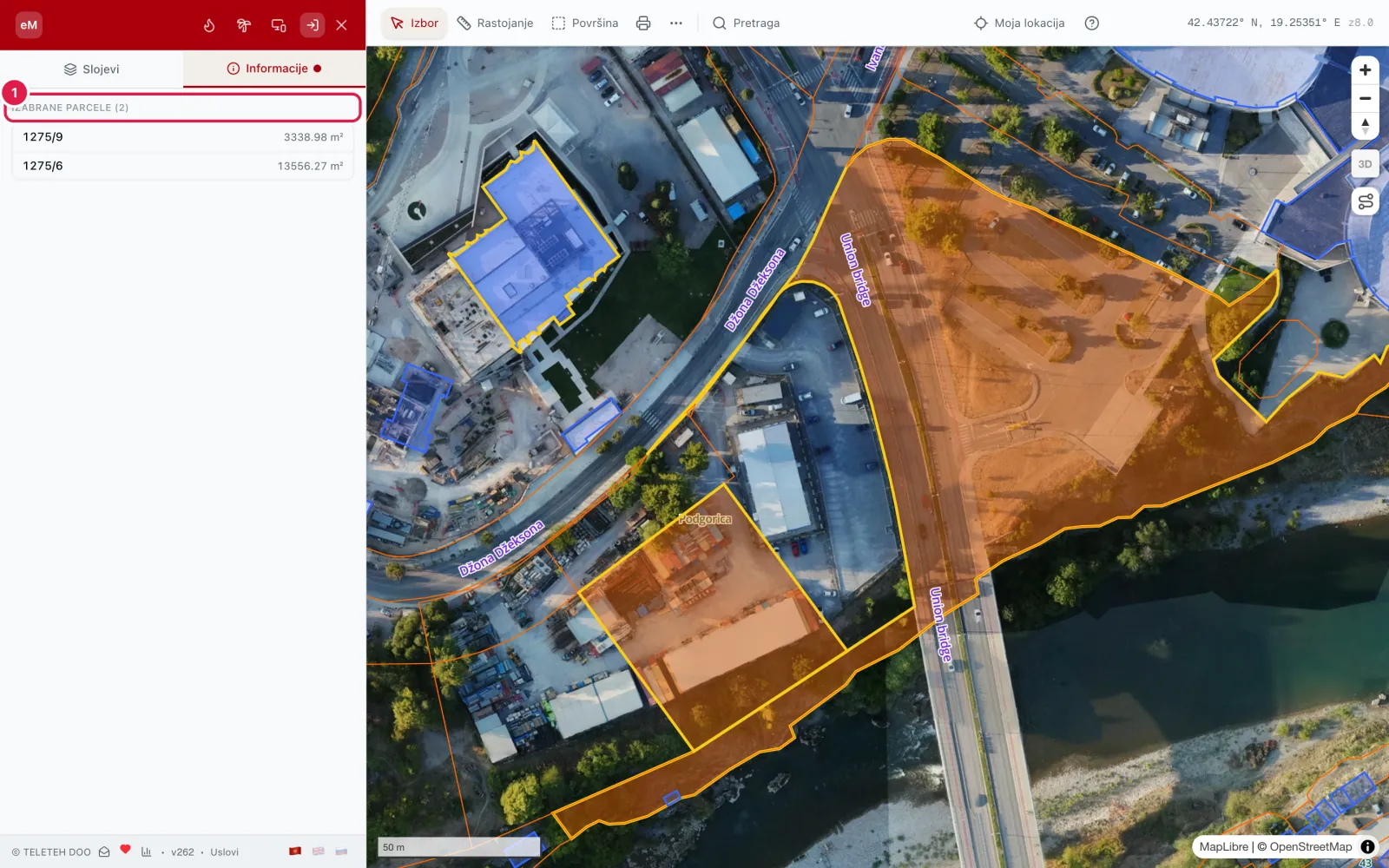
- 1Spisak izabranih parcela.
Podaci iz katastra
Dugme Podaci iz katastra učitava zvanične podatke iz eKatastra Uprave za nekretnine: list nepokretnosti (LN) ili posjedovni list (PL), nosioce prava sa udjelima, djelove parcele, objekte, terete i ograničenja, kao i zahtjeve koji su u toku.
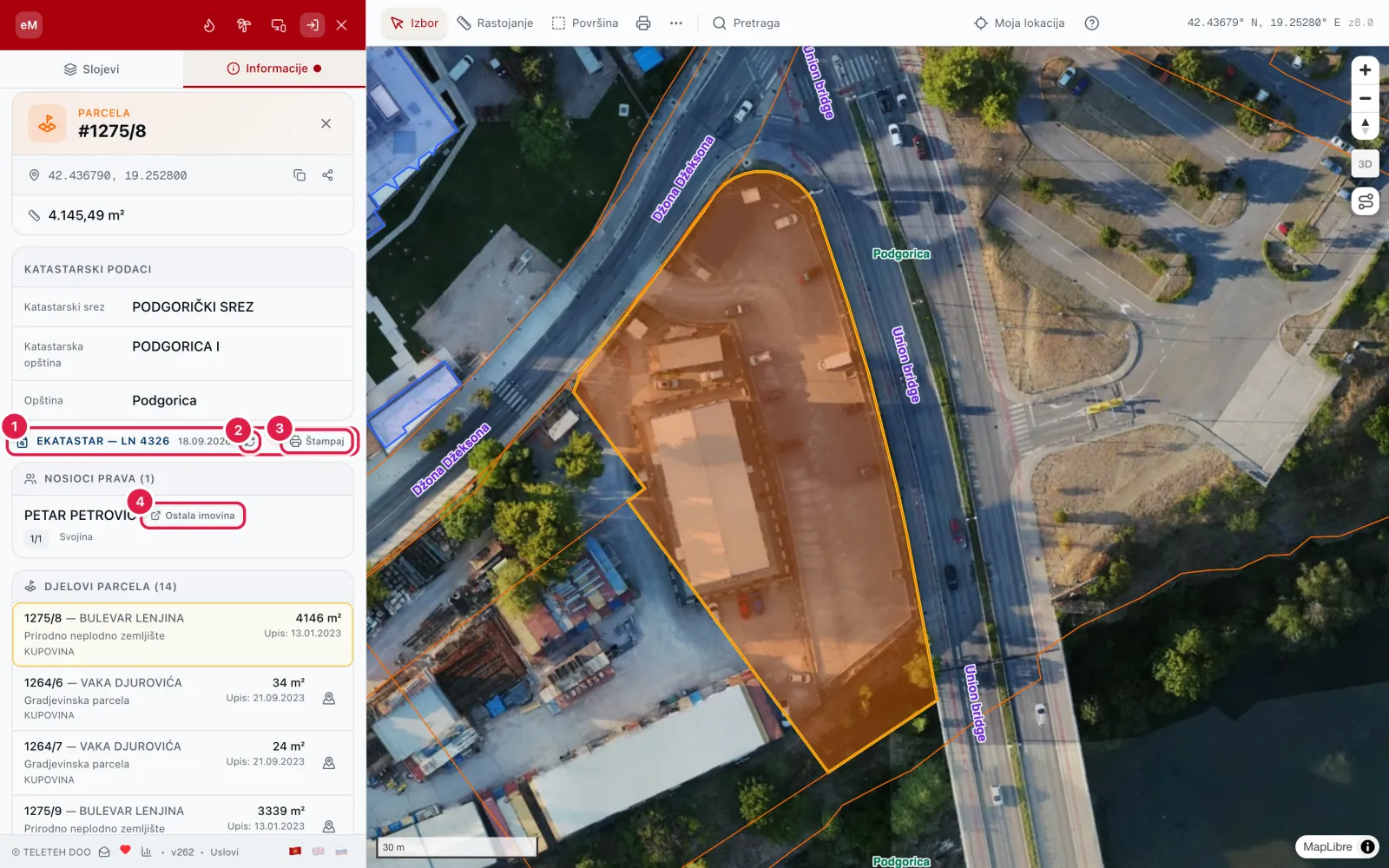
- 1Broj lista i datum kada su podaci preuzeti.
- 2Osvježi — traži novije podatke iz eKatastra.
- 3Štampaj — izvod pripremljen za štampu.
- 4Ostala imovina — šta još ovaj vlasnik posjeduje (vidi sljedeće poglavlje).
Ostala imovina vlasnika
Dugme Ostala imovina pored imena vlasnika prikazuje šta još ta osoba posjeduje, u svim opštinama.
- 1Otvorite Podaci iz katastra za neku parcelu.
- 2Kliknite Ostala imovina pored imena vlasnika.
- 3Otvorite opštinu, pa list — vidite parcele sa tog lista.
- 4Klik na parcelu je prikazuje na karti.
Za geodete: koordinate i elaborati
Za izradu elaborata eMapa daje koordinate prelomnih tačaka parcele u tri koordinatna sistema i tri formata.
- 1Kliknite na parcelu.
- 2U kartici Informacije otvorite Geodetski podaci.
- 3Izaberite koordinatni sistem, a zatim format: TXT, CSV ili DXF. Datoteka se odmah preuzima.
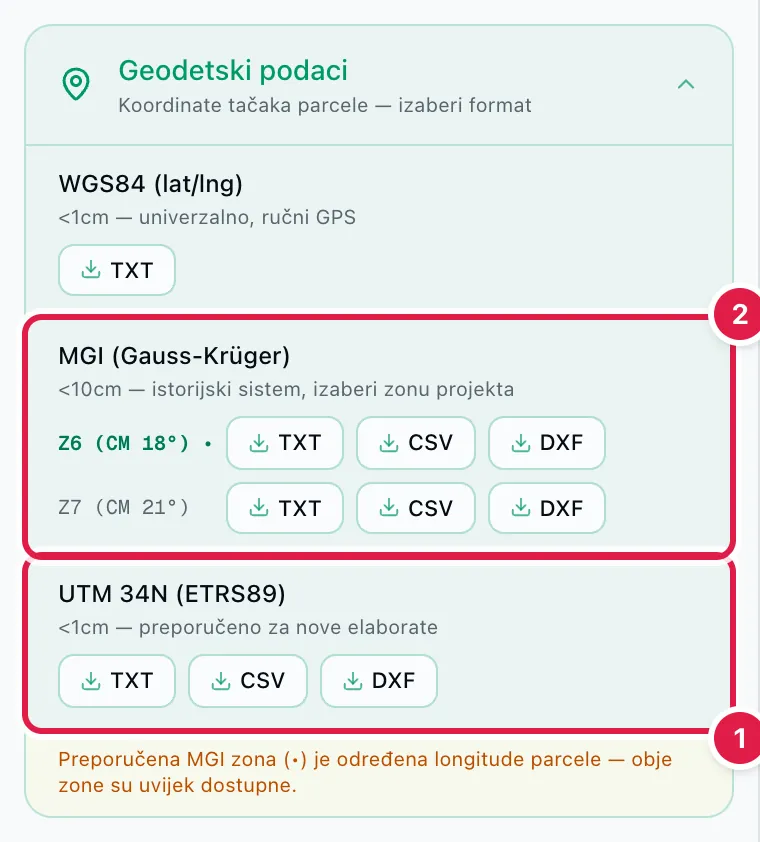
- 1UTM 34N (ETRS89) — preciznost ispod 1 cm; preporučeno za nove elaborate.
- 2MGI Gauss-Krüger — istorijski sistem, preciznost ispod 10 cm; izaberite zonu projekta (Z6 ili Z7).
Mjerenje rastojanja
- 1Kliknite Rastojanje u traci (1).
- 2Klikom na kartu postavljajte tačke. Dužina se ispisuje u traci i raste sa svakom tačkom.
- 3U panelu vidite dužinu svake dionice i parcele kroz koje ona prolazi.
- 4Izvještaj preuzmite u PDF-u (3) ili XML-u (4).
- 5Kanta (2) briše mjerenje. Izbor vraća običan klik na parcele.
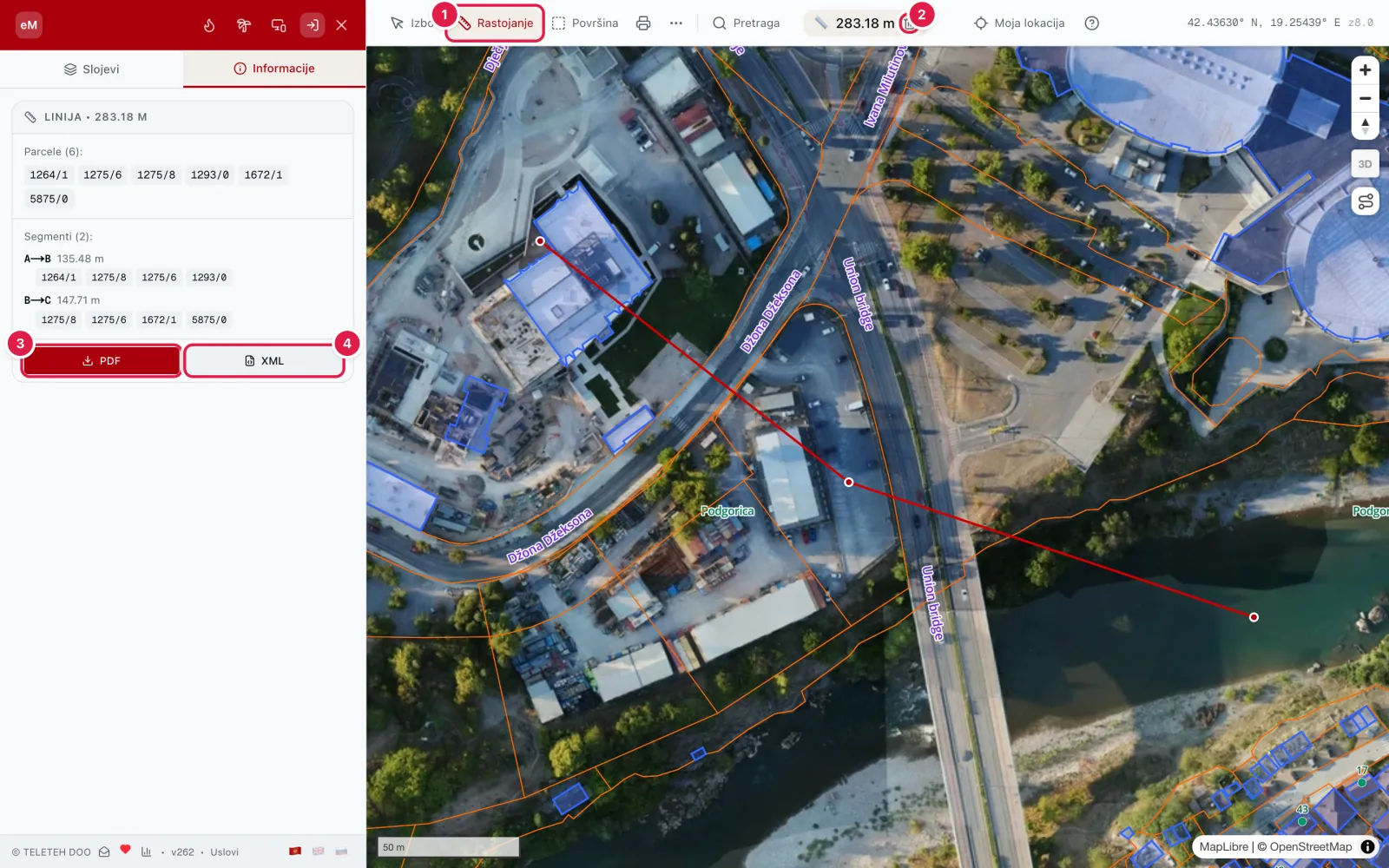
- 1Alat Rastojanje.
- 2Obriši mjerenje.
- 3Izvještaj u PDF-u.
- 4Izvještaj u XML-u.
Mjerenje površine
- 1Kliknite Površina u traci (1).
- 2Klikom na kartu postavite uglove područja. Kliknite ponovo na prvu tačku da zatvorite oblik.
- 3Površina se ispisuje u traci, a u panelu su parcele unutar obuhvata.
- 4Izvještaj preuzmite u PDF-u (3) ili XML-u (4).
- 5Analiziraj ovaj obuhvat (2) otvara katastarsku statistiku za nacrtano područje.
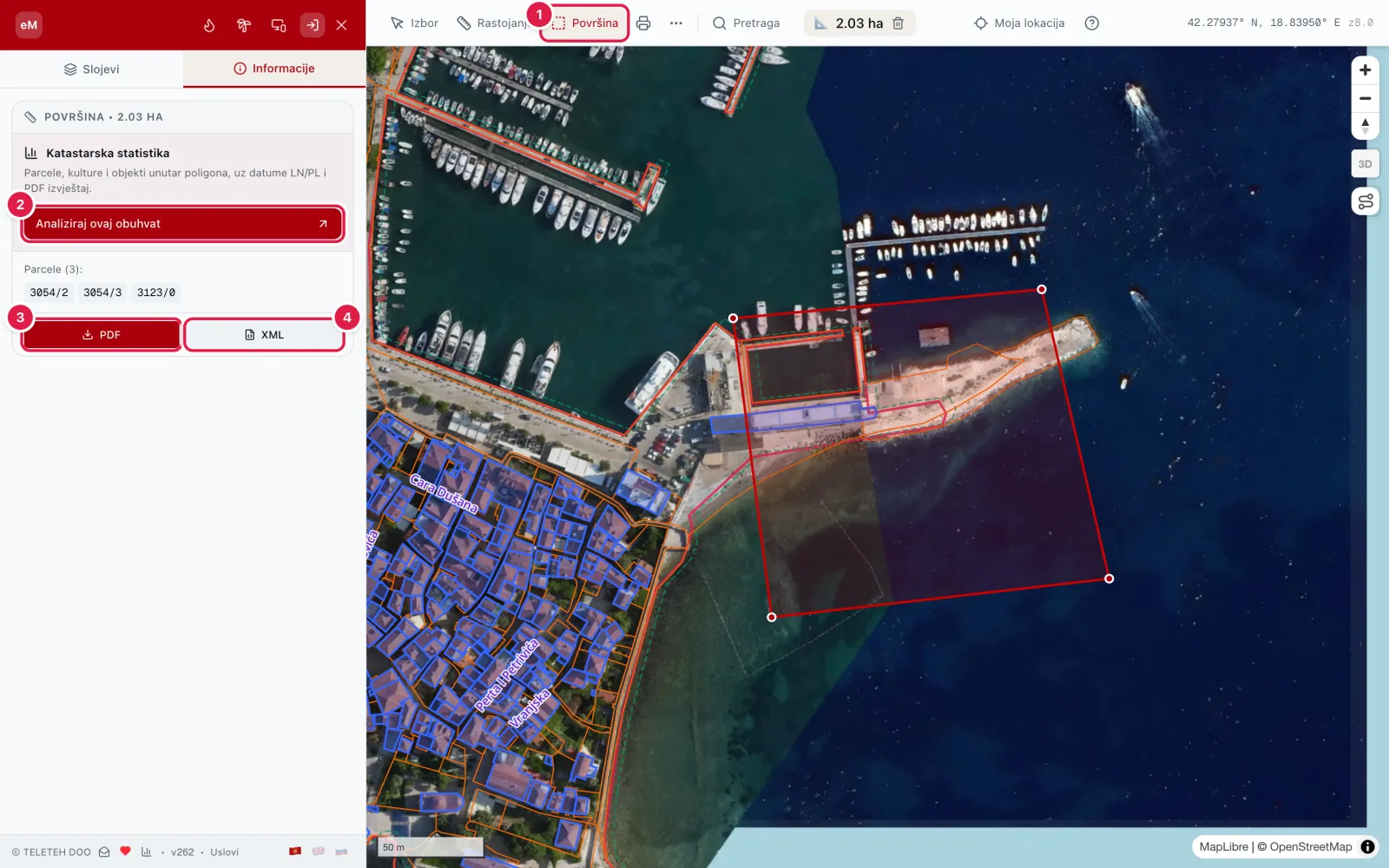
- 1Alat Površina.
- 2Analiziraj ovaj obuhvat — katastarska statistika za ovo područje.
- 3Izvještaj u PDF-u.
- 4Izvještaj u XML-u.
Katastarska statistika
Katastarska statistika sabira parcele, zemljište i objekte na izabranom području: po katastarskoj opštini ili naselju, ili unutar granice koju sami nacrtate. Namijenjena je kao podloga za planske dokumente. Rezultat su tabele, napomene o pokrivenosti i svježini podataka i PDF izvještaj.
Izvještaj pokazuje i šta obuhvat preklapa, sa površinom, udjelom obuhvata i brojem parcela u svakoj zoni: planiranu namjenu po PPCG 2040; zaštitne zone i ograničenja prostora (zaštićena područja prirode, UNESCO, vojna upotreba, mineralne sirovine, ugljovodonici); ekološka ograničenja (nacionalni parkovi, Emerald mreža, ranjiva i osjetljiva područja) sa brojem zagađivača, ispusta, deponija i postrojenja za prečišćavanje u obuhvatu; plavne zone za poplave jednom u 10, 100 i 500 godina; zone sanitarne zaštite izvorišta (I, II i III stepen, sa imenom izvorišta); i tipove zemljišta po pedološkoj karti.
Blok Ekologija, teren i poljoprivreda sabira za cijeli obuhvat, ponderisano površinom parcela: prosječnu visinu i nagib, udio strmog terena, pokrivač zemljišta, gustinu šume, šta se gaji po satelitu, pH tla, sezonu vegetacije, pogodne kulture, prinos solarne elektrane i vjetar.
Detaljan opis metodologije nalazi se na samoj stranici statistike. Za obračun je potrebna prijava.
- 1Otvorite statistiku ikonicom grafikona u dnu panela ili dugmetom Analiziraj ovaj obuhvat posle mjerenja površine.
- 2Izaberite način: Opština / KO (1) ili Granica plana (2).
- 3Za opštinu: izaberite opštinu (3), po želji KO ili naselje. Za granicu: nacrtajte je na karti alatom Površina ili uvezite GeoJSON.
- 4Kliknite Izračunaj statistiku (4). Za cijelu opštinu obračun traje malo duže.
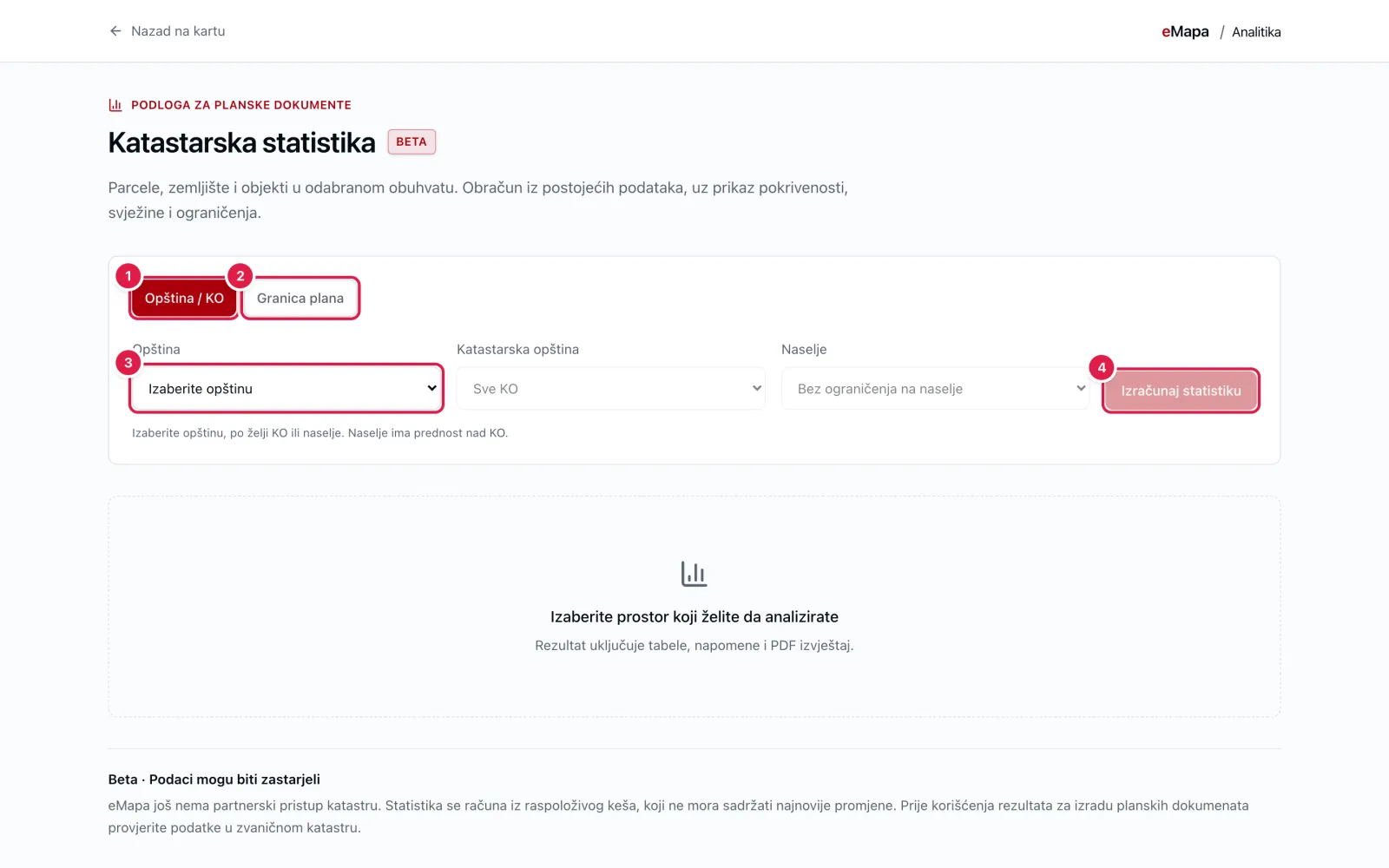
- 1Obračun po opštini ili KO.
- 2Obračun unutar nacrtane ili uvezene granice.
- 3Izbor opštine.
- 4Pokreni obračun.
Maršrut s visinama
Za planiranje šetnje, planinarske ture ili trase puta: dužina, uspon, spust, nagib i profil visina.
- 1Kliknite dugme Maršrut s visinama na desnoj strani karte (1).
- 2Približite kartu (zum 16 ili više) i klikom dodajte tačke maršruta.
- 3Panel prikazuje udaljenost, uspon, spust, najveći nagib i profil visina. Boja linije pokazuje nagib svake dionice.
- 4Maršrut otvorite u Google Maps (4) ili ga podijelite kao GPX datoteku (5) za navigaciju.
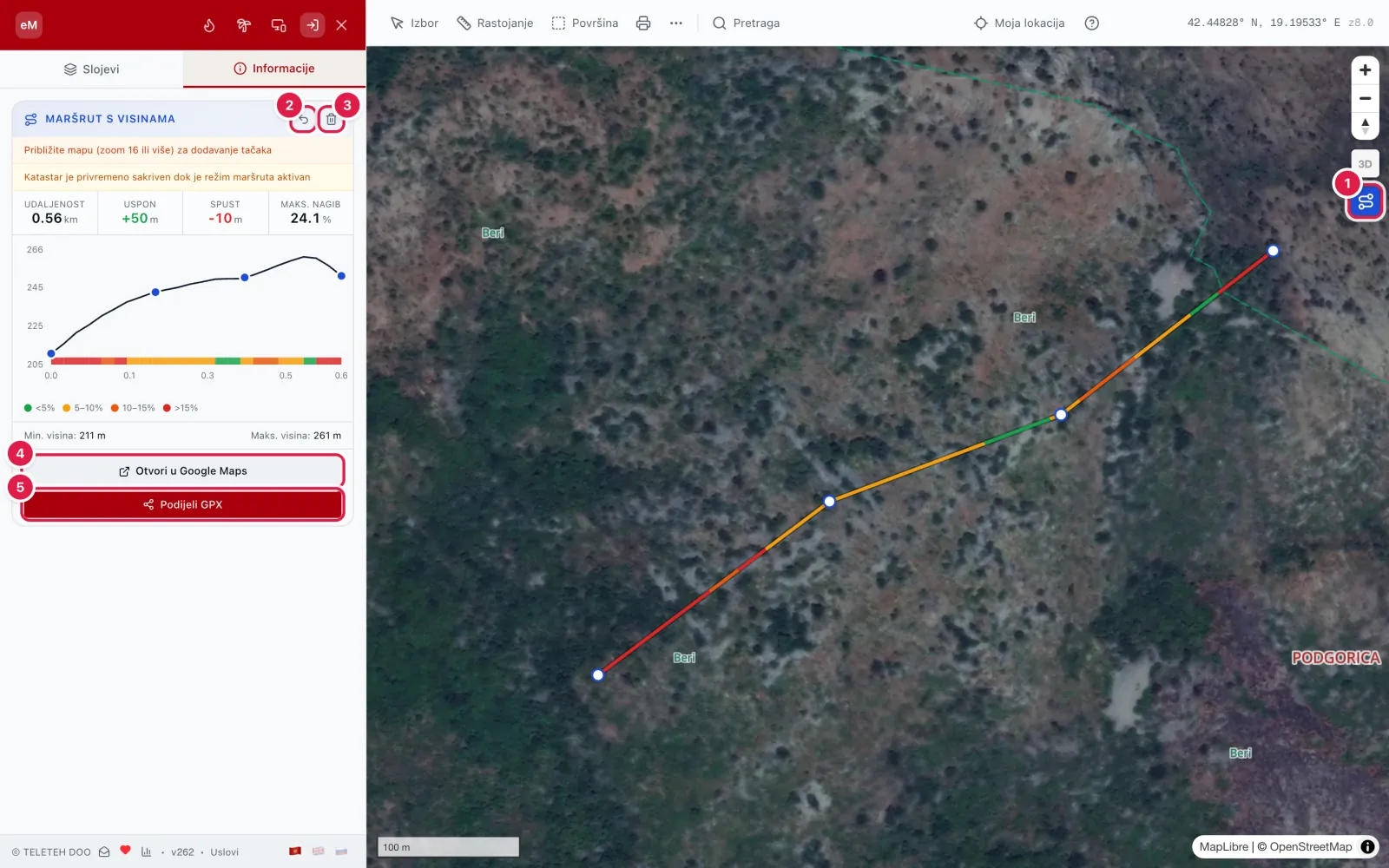
- 1Uključi i isključi režim maršruta.
- 2Vrati posljednju tačku.
- 3Obriši maršrut.
- 4Otvori u Google Maps (do 10 tačaka).
- 5Podijeli GPX datoteku.
Izvoz karte u PDF i DXF
Izvozi se ono što se trenutno vidi na karti. Za detaljniji izvoz prvo približite kartu.
- 1Približite kartu na područje koje vam treba (zum 16 ili više; prvi klik na manjem zumu sam približi kartu).
- 2Kliknite dugme sa štampačem u traci.
- 3Označite slojeve koje izvozite (1).
- 4Za DXF izaberite koordinatni sistem (2).
- 5Kliknite DXF (3) za CAD programe ili PDF (4) za štampu.
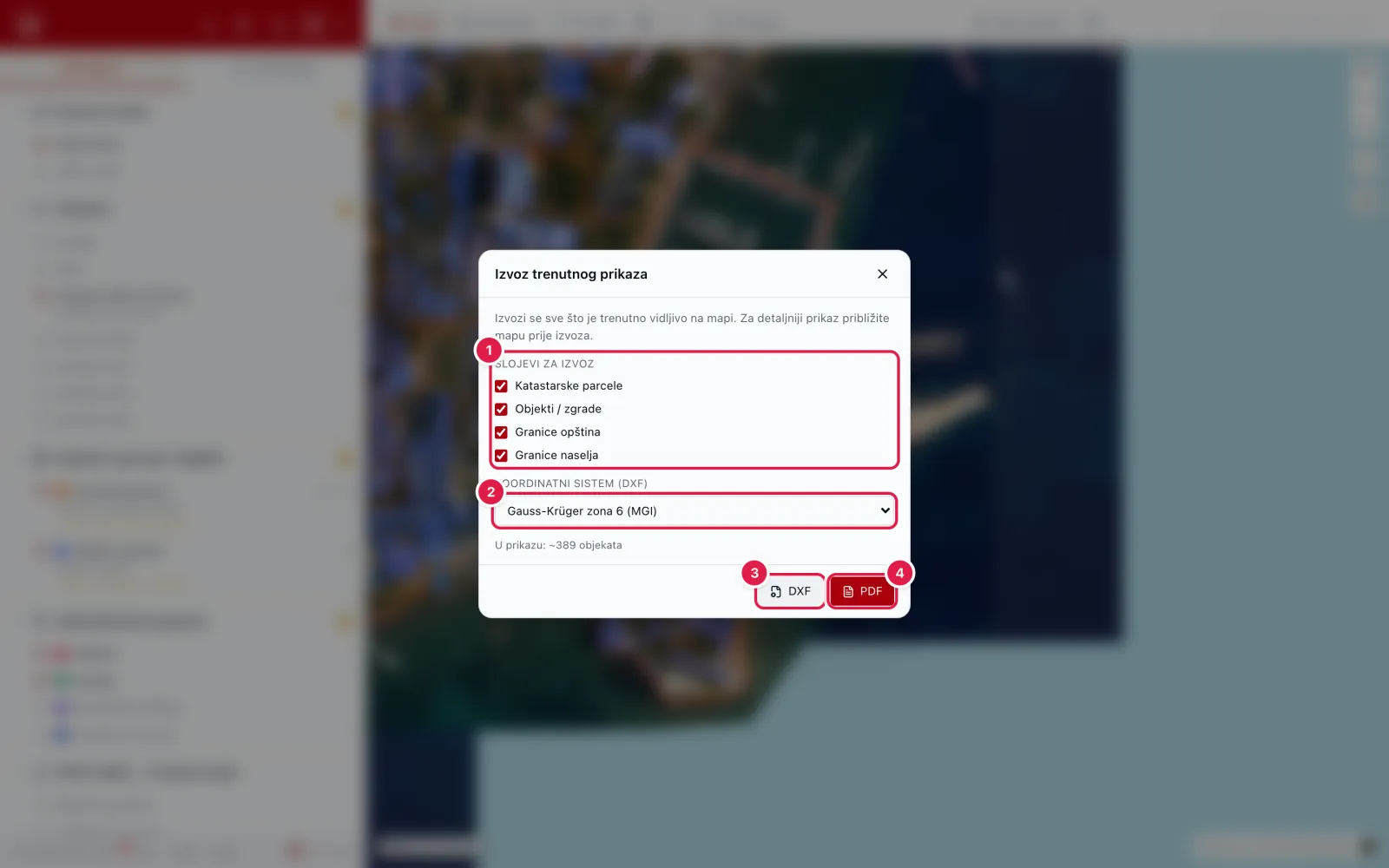
- 1Slojevi za izvoz.
- 2Koordinatni sistem za DXF.
- 3Preuzmi DXF.
- 4Preuzmi PDF.
Uvoz GPS trase
- 1Kliknite Više alata (tri tačke) u traci (1).
- 2Izaberite Uvoz GPS lokacija (2).
- 3Izaberite GPX, TCX ili CSV datoteku. Trasa se crta na karti.
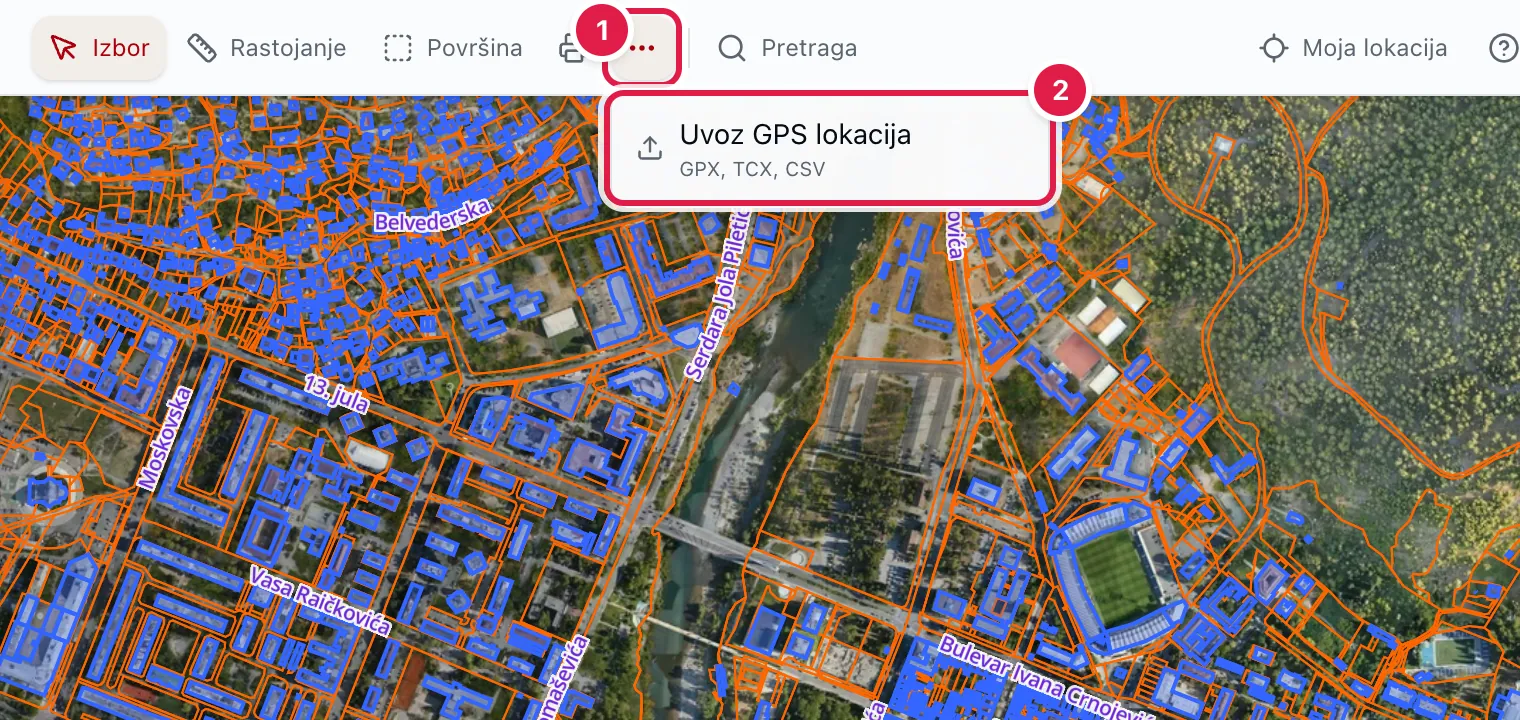
- 1Više alata.
- 2Uvoz GPS lokacija.
Prostorni plan PPCG 2040
Grupa PPCG 2040 prikazuje Prostorni plan Crne Gore do 2040: namjenu površina, zaštićena područja, planiranu infrastrukturu, obnovljive izvore energije i ograničenja prostora.
Kad uključite sloj, ispod njega se pojavljuje legenda. Klik na parcelu u kartici Informacije kaže koja namjena važi za nju.
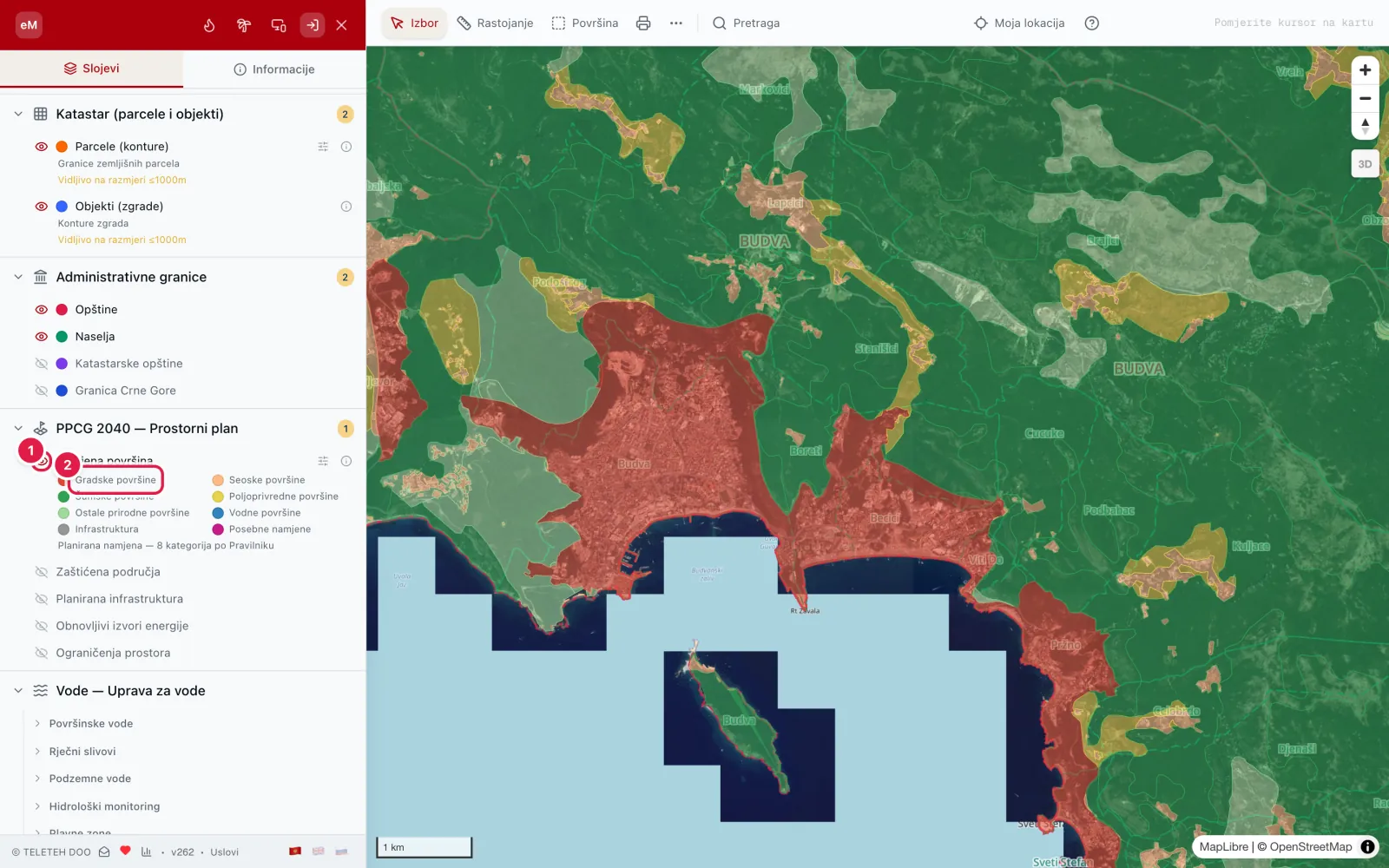
- 1Uključi sloj Namjena površina.
- 2Legenda — boja svake namjene.
Vode, priroda i rizici
Grupa Vode prikazuje vodotoke, slivove, podzemne vode, mjerne stanice i plavne zone po scenarijima poplava jednom u 10, 100 i 500 godina. Boja plavne zone pokazuje dubinu vode.
Grupa Priroda i ekologija prikazuje kvalitet vazduha, kvalitet morske vode, zaštićena područja, pritiske na životnu sredinu, tipove zemljišta, šumski pokrivač i prognozu polena.
Grupa Rizici prikazuje aktivne požare, zemljotrese iz posljednjih 30 dana i sušu. Klik na stanicu ili područje daje detalje i izvor podatka.
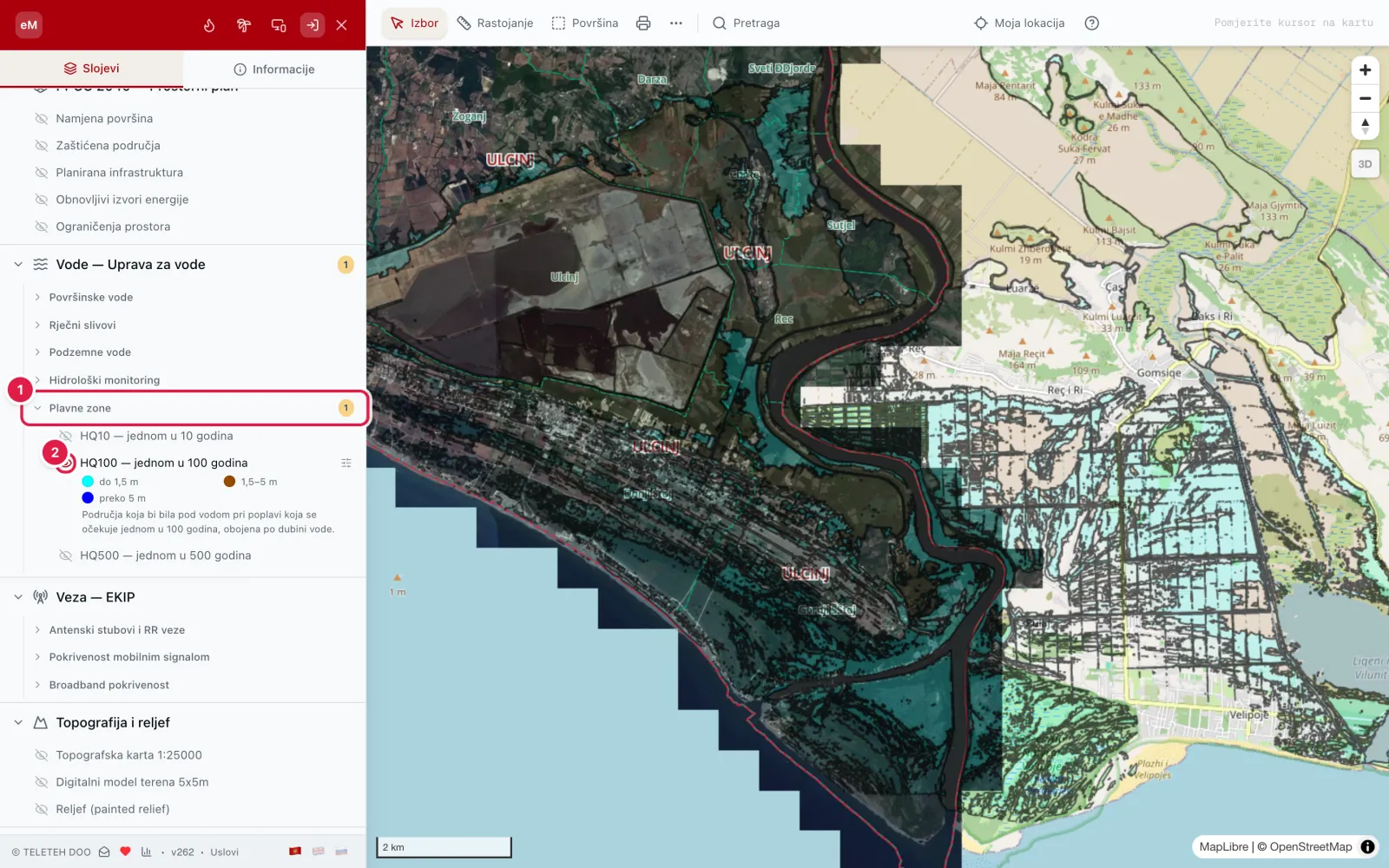
- 1Podgrupa Plavne zone u grupi Vode.
- 2Uključi scenario HQ100 — poplava jednom u 100 godina.
Požarni režim
Požarni režim prikazuje aktivne požare sa satelitskih snimaka i izvore vode za gašenje. Panel navodi požare sa izgorjelom površinom, snagom vatre i vremenom posljednjeg satelitskog snimka.
- 1Kliknite dugme sa plamenom u crvenom zaglavlju (1).
- 2Po želji uključite „samo CG“ (2) ili sakrijte pojedinačne tačke (3).
- 3Kliknite na požar u spisku ili na karti. Otvaraju se detalji: snaga vatre, procijenjena izgorjela površina, pouzdanost, vjetar na mjestu požara, najbliži izvori vode sa udaljenošću, vrijeme prve i posljednje detekcije i trajanje.
- 4Isto dugme isključuje režim i vraća slojeve kakvi su bili.
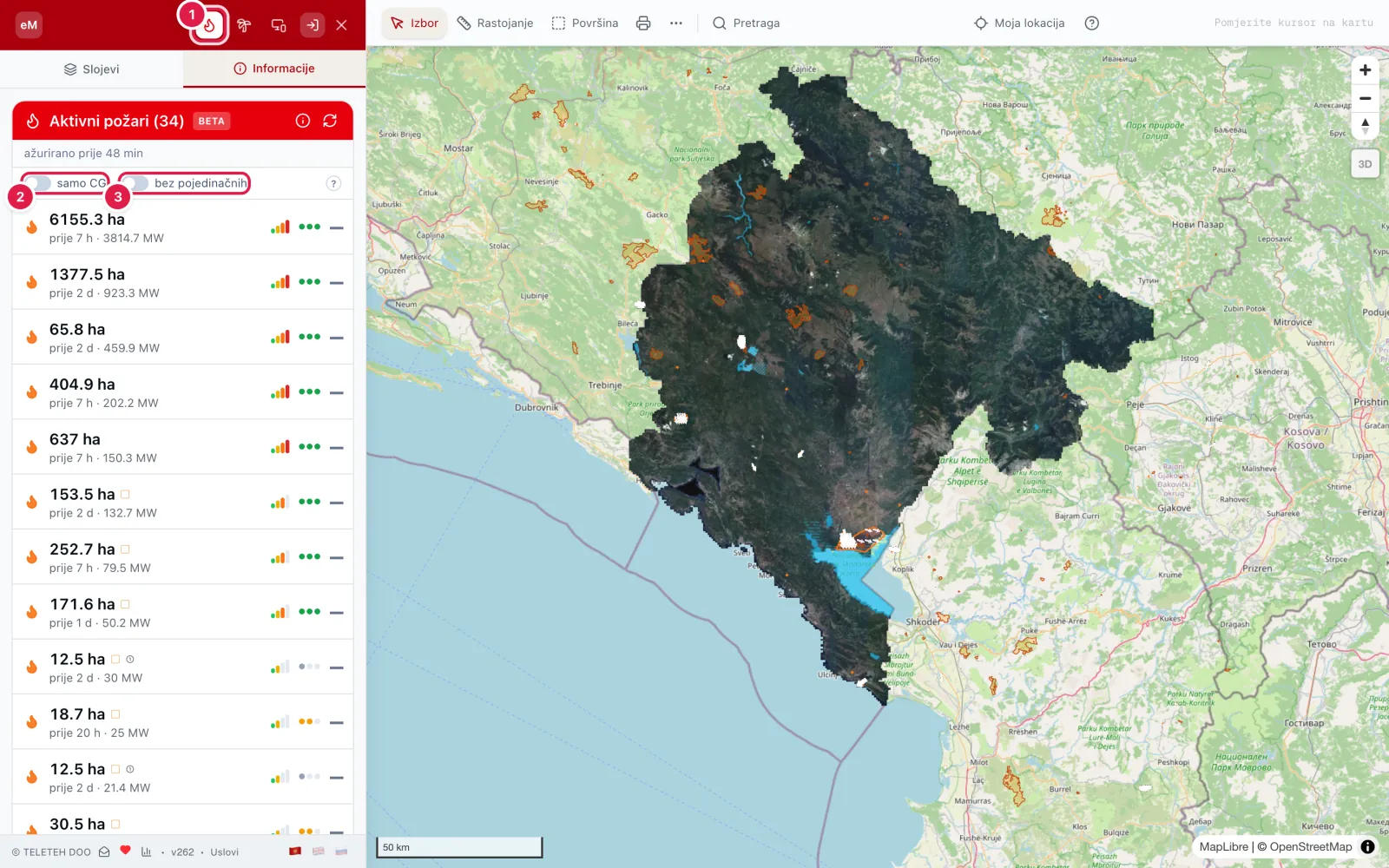
- 1Uključi i isključi požarni režim.
- 2Samo požari u Crnoj Gori.
- 3Sakrij pojedinačne tačke.
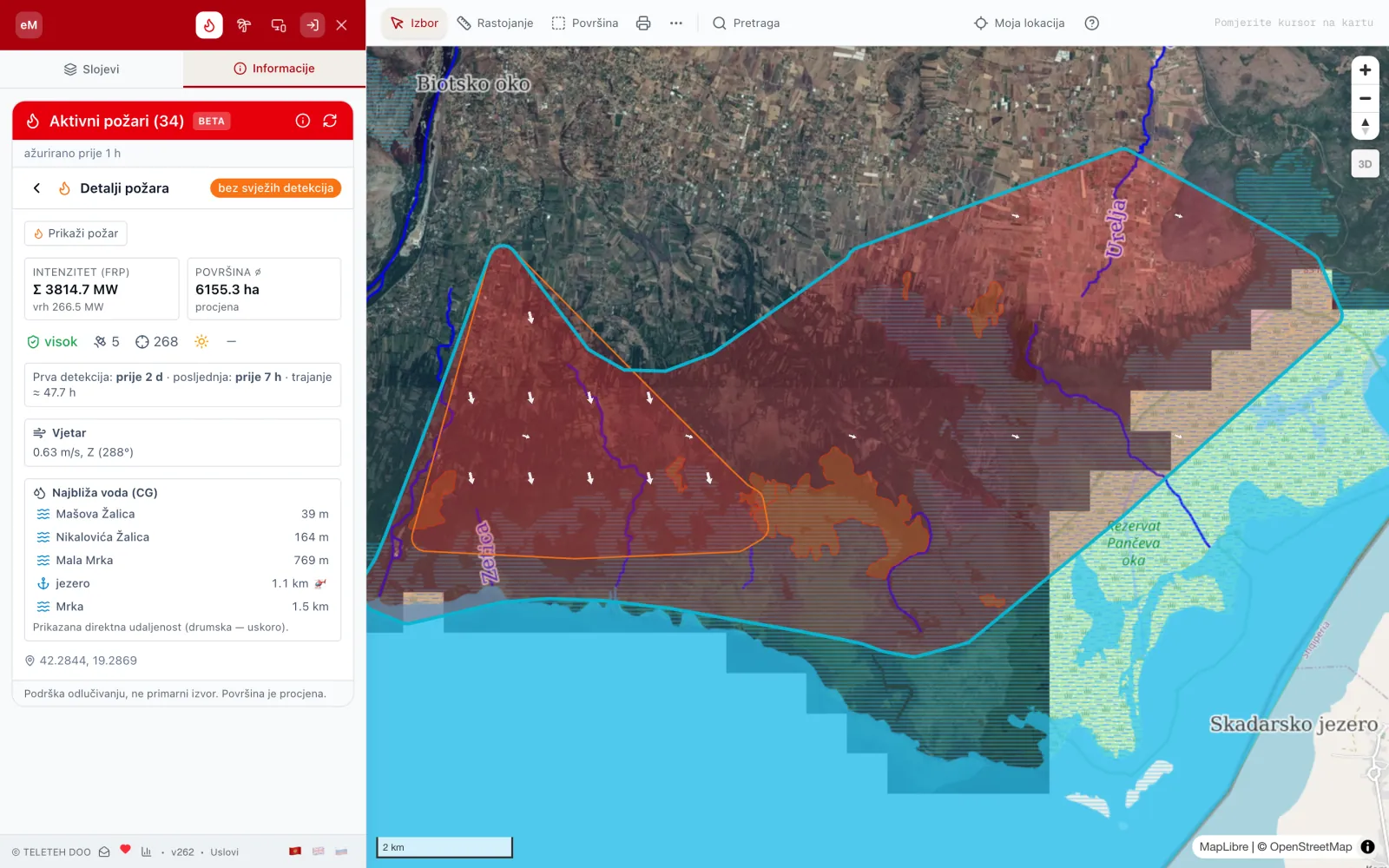
Oznake u detaljima požara
- visok
- Pouzdanost: nizak, srednji ili visok. Raste kad isto žarište vidi više različitih satelita; jedna jedina detekcija je uvijek nizak.
- 5
- Broj satelitskih senzora koji su vidjeli ovaj požar (VIIRS na satelitima SNPP, NOAA-20 i NOAA-21, i MODIS).
- 170
- Broj satelitskih detekcija (tačaka) spojenih u ovaj požar u posljednja 24 sata.
- Posljednja detekcija je bila danju.
- Posljednja detekcija je bila noću.
- Trend: novi požar.
- Trend: raste u odnosu na prethodni prolaz satelita.
- Trend: stabilno.
- Trend: opada.
Boja plamena u spisku požara
- Aktivan — satelit ga je vidio u posljednjih 6 sati.
- Bez svježih detekcija — posljednja prije 6 do 48 sati.
Najbliža voda (udaljenost je vazdušna linija, ne put)
- Jezero ili akumulacija.
- Rijeka.
- Izvor.
- Pogodno za zahvatanje vode helikopterom ili kanaderom.
- Sezonski izvor — ljeti može presušiti.
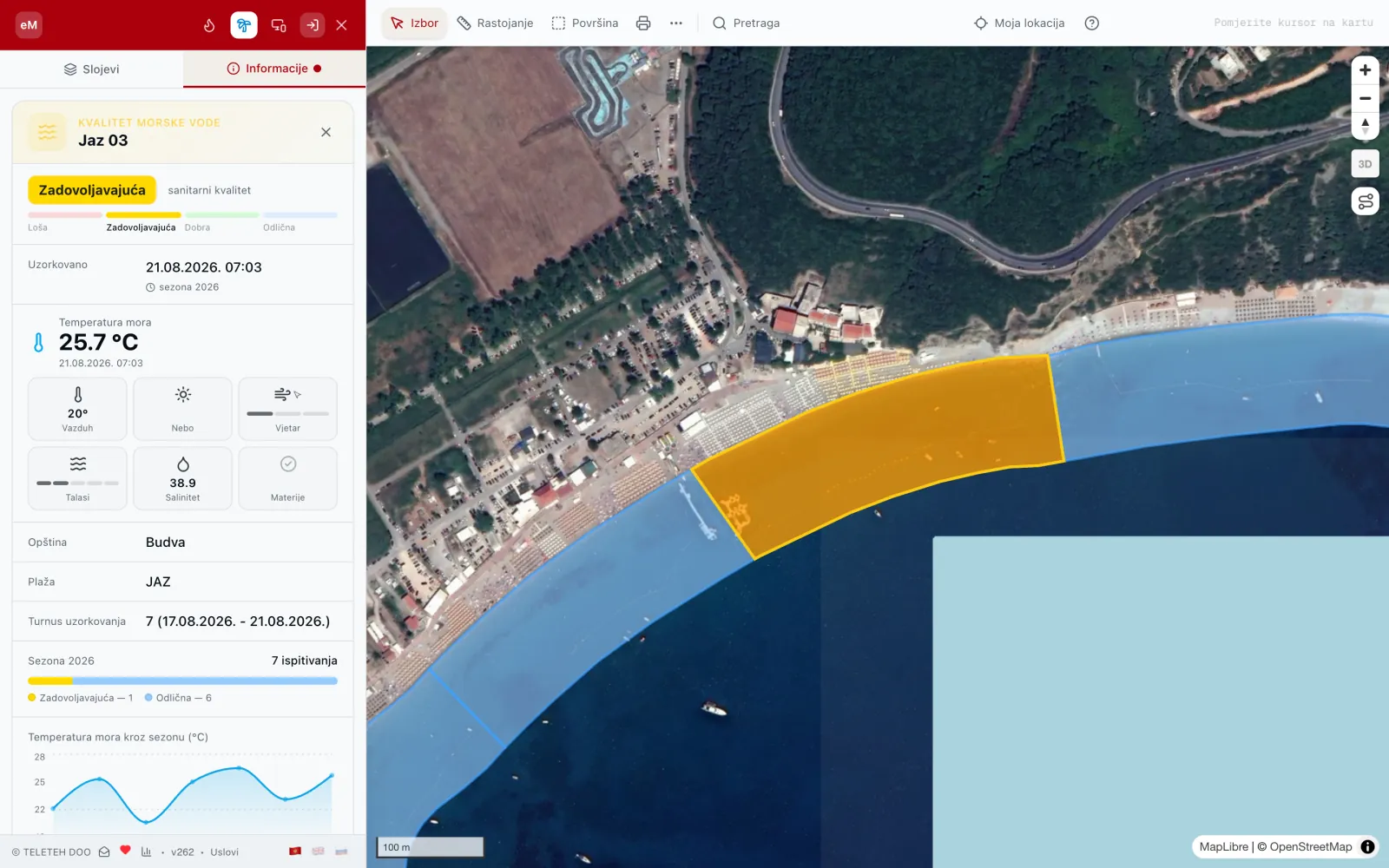
Morski režim
Morski režim prikazuje kvalitet morske vode na 114 javnih kupališta, prema zvaničnom uzorkovanju. Svako kupalište ima ocjenu (odlična, dobra, zadovoljavajuća, loša), datum uzorkovanja i temperaturu vode.
- 1Kliknite dugme sa palmom u crvenom zaglavlju (1).
- 2Izaberite opštinu (2) ili uključite samo slabije ocjene (3).
- 3Kliknite na kupalište. Otvaraju se ocjena, datum uzorkovanja, temperatura mora i vazduha, vjetar, talasi, salinitet i ocjene kroz cijelu sezonu.
- 4Na telefonu kartica kupališta ima dugme Ruta: jedan dodir otvara Google Maps sa već iscrtanim putem do plaže.
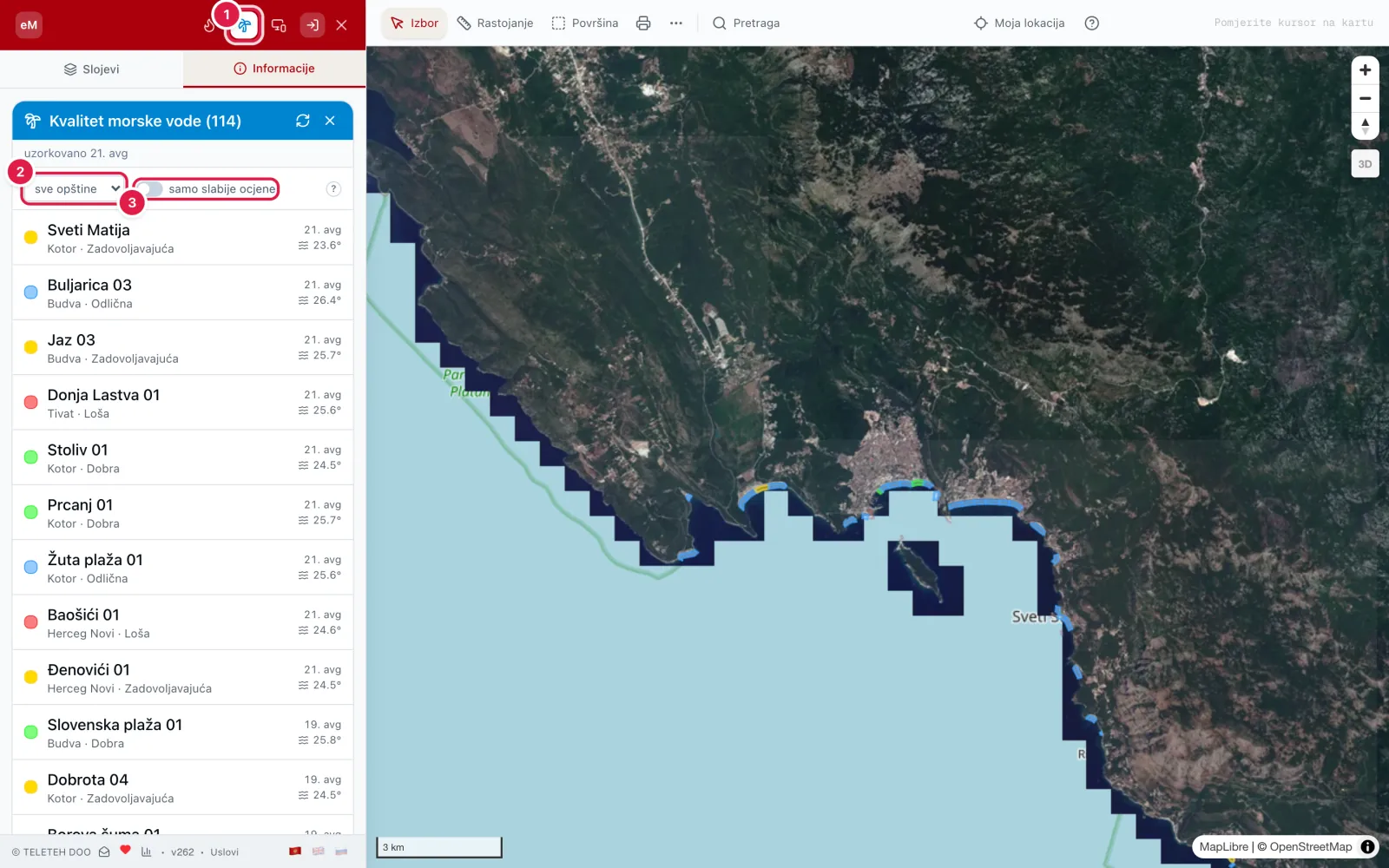
- 1Uključi i isključi morski režim.
- 2Izbor opštine.
- 3Samo slabije ocjene.
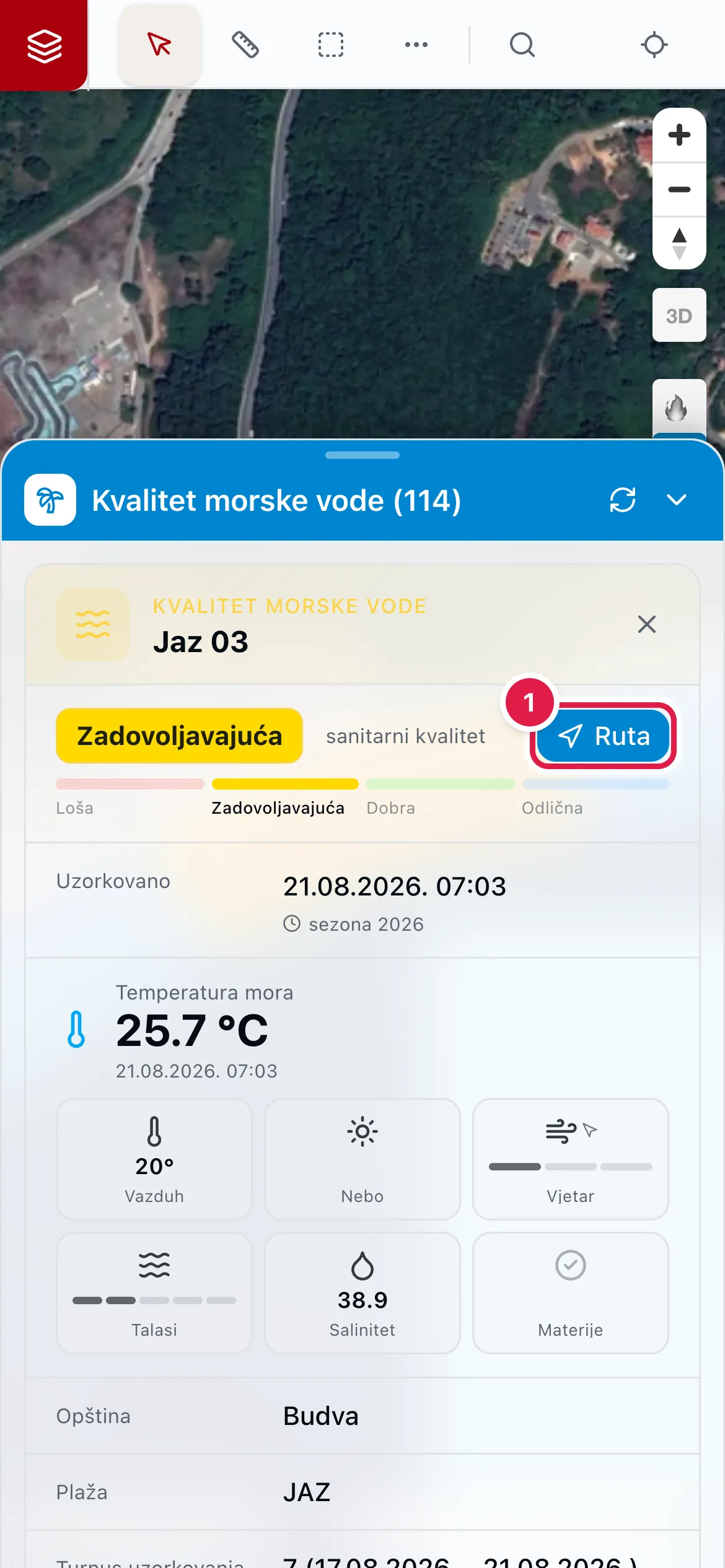
- 1Ruta — otvara Google Maps sa putem do plaže od mjesta gdje se nalazite.
Jezik, aplikacija i kontakt
Dugme Instaliraj aplikaciju u crvenom zaglavlju dodaje eMapu na početni ekran telefona ili računara, kao zasebnu aplikaciju.
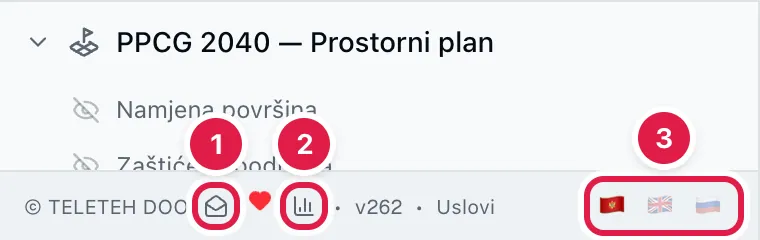
- 1Kontakt forma — pitanja, prijedlozi, prijava greške.
- 2Katastarska statistika.
- 3Jezik: crnogorski, engleski ili ruski. Izbor se pamti.
O nama
Mi smo nezavisan projekat, a ne državna institucija. Izrastao je iz jednostavnog zadatka: da ljudima otvorimo pristup podacima katastra.
Zatim smo uočili opšti problem. Gotovog rješenja za ovaj zadatak nema. Svaka opština dobija finansiranje zasebno i pravi svoje rješenje. Ta rješenja su potpuno različita i ne mogu se objediniti. Izgled se može popraviti, ali takav servis ipak niko neće koristiti. Lijepo izgleda, ali nije jasno za koga je napravljen.
Mi polazimo od potreba, a ne od ljepote. Prvo funkcionalnost: šta treba građaninu, geodeti, arhitekti, projektantu. Imamo i lijep izgled, ali nam višak ukrasa nije potreban. Mogli bismo ga dodati, ali on usporava kartu, pa je onda niko ne koristi.
Naš cilj je da podatke o Crnoj Gori ponovo sakupimo na jednom mjestu. Pristup im treba da bude brz i jednostavan.
Sve što vidite rezultat je saradnje sa stručnjacima za planiranje, geodetama, arhitektama, drugim profesionalcima i jednostavno zainteresovanim ljudima. Uvijek smo spremni na saradnju.
Ako imate pitanja ili želje, pišite nam kroz kontakt formu ispod. Ako samo želite da razgovarate ili da se sretnemo uz kafu, takođe pišite.
Niste pronašli odgovor? Pošaljite nam pitanje kroz kontakt formu — odgovaramo na svaku poruku.